 vintex.app







Atualizar a extensão
Perguntar a uma IA
Três formas de forçar a atualização da extensão, e como verificar que versão estás a usar.
Porquê forçar uma atualização?
O navegador atualiza as extensões sozinho, mas com horas de atraso. Se o painel de controlo mostrar «Atualização necessária» ou acinzentar uma funcionalidade, é esse atraso — e recuperá-lo leva um minuto.
O painel avisa-te
Quando a extensão instalada está atrasada em relação à última versão publicada, abre-se uma janela ao carregar o painel.
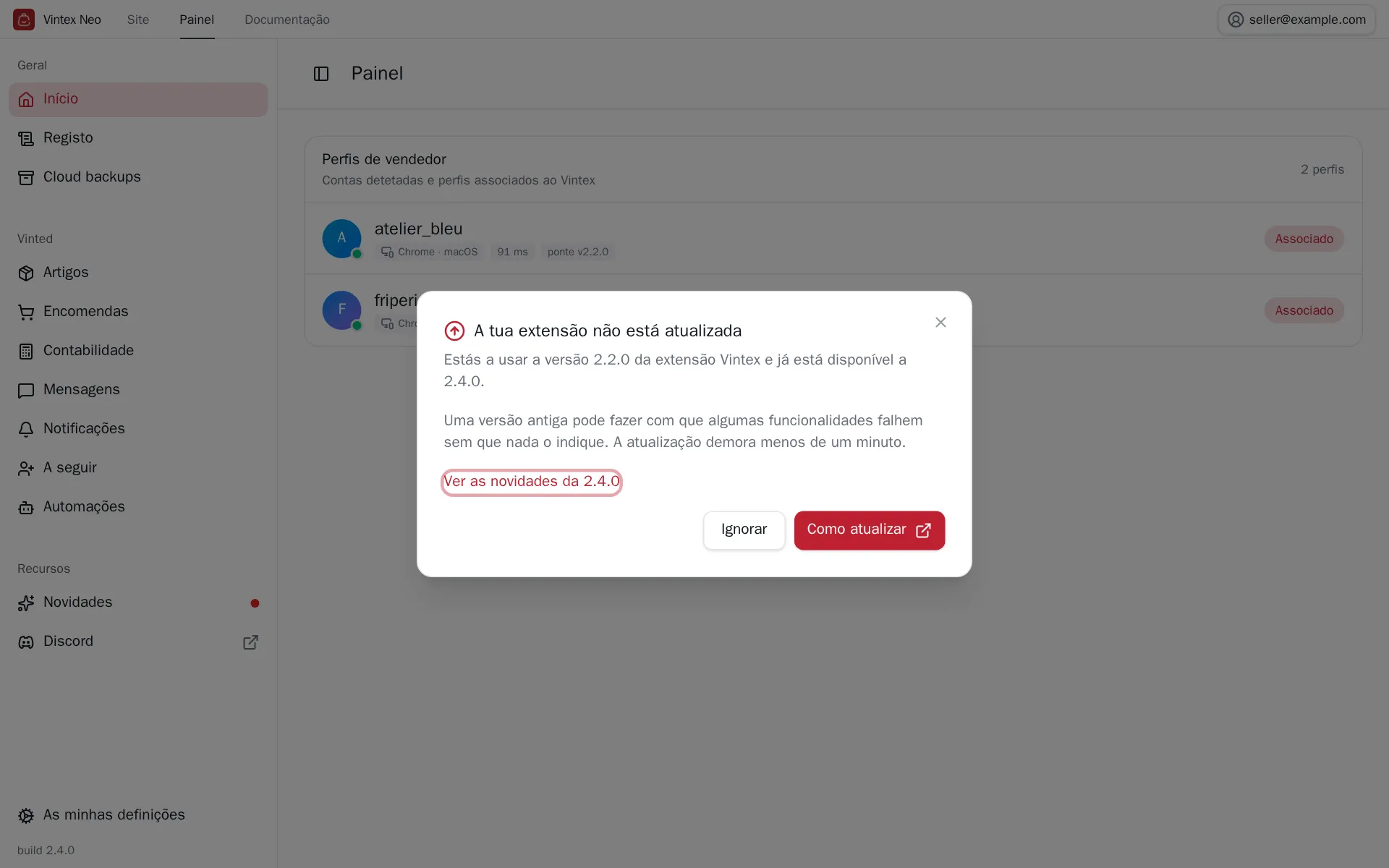
É informativa: nada fica bloqueado e o painel continua a funcionar com a versão que tens. Mas uma versão antiga pode fazer com que algumas funcionalidades falhem sem nada o indicar — uma automação, por exemplo, congela as suas definições enquanto os dois lados não concordarem na mesma versão.
Ignorar fecha a janela desta vez. Volta no carregamento seguinte do painel, enquanto a atualização não for feita.
Verificar a tua versão
O número aparece mesmo em baixo na barra lateral do painel de controlo, e a versão instalada tem o emblema Instalada em Novidades.
Forçar a atualização
Fecha o navegador por completo e volta a abri-lo. No arranque procura atualizações e instala a versão mais recente. É o mais simples, e chega na maioria das vezes.
Reinstalar não te faz perder nada: a tua sessão Vintex, os perfis associados, as regras e as definições de automatização vivem do lado do Vintex, não na extensão. Só terás de voltar a iniciar sessão a partir do painel, e conceder outra vez as permissões.
Depois de atualizar
Recarrega a página do painel de controlo e os teus separadores da plataforma. Um aviso «Atualização necessária» que persiste depois de recarregar significa muitas vezes o contrário: é a página que está atrás da extensão — um recarregamento forçado resolve.
Se não estiver a funcionar
| Sintoma | Causa provável | Solução |
|---|---|---|
| O botão Atualizar não muda nada | Já tens a versão publicada mais recente | Comparar com Novidades |
| A extensão desaparece da lista | Desativada pelo navegador | Voltar a ativá-la em chrome://extensions |
| Nenhum painel depois de atualizar | É preciso conceder outra vez as permissões | Ver Resolução de problemas |
| «A tua extensão é mais recente do que esta página» | O painel de controlo está em cache | Recarregar a página |
Experimente na sua loja
O Vintex funciona no seu navegador, na sua própria conta de vendedor.