 vintex.app







Imprimir uma etiqueta de envio
Perguntar a uma IA
Transferir as etiquetas de envio, recortá-las e juntá-las num único PDF.
Porquê passar pelo Vintex?
Tens cinco encomendas para enviar. Na plataforma são cinco conversas, cinco transferências, cinco impressões. Aqui é uma seleção e um único PDF, já recortado ao tamanho das tuas etiquetas autocolantes.
Como fazer
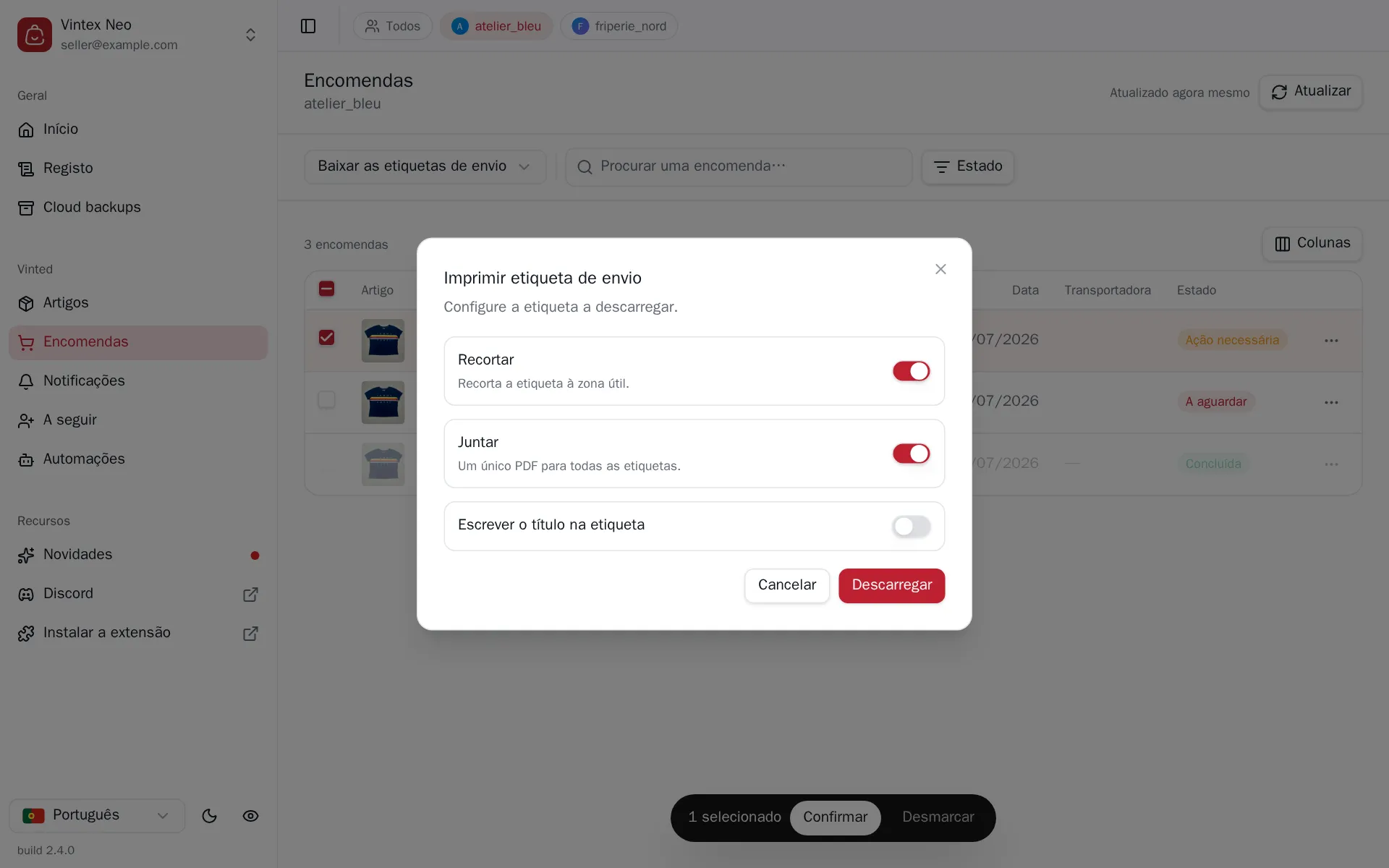
Para uma encomenda, basta o menu da sua linha. Para várias, escolhe Baixar as etiquetas de envio por cima da tabela Encomendas e depois assinala. O diálogo oferece Recortar (retira as margens à volta da etiqueta), Juntar (um único PDF para todas as etiquetas) e um texto a escrever na etiqueta. O PDF é produzido no teu navegador e depois transferido.
O que acontece durante
Ao contrário das outras tarefas em massa, as etiquetas não são espaçadas: são todas pedidas de uma vez para que a plataforma as gere em paralelo, e depois recolhidas. Isto é uma leitura, não uma escrita — nada a manter discreto, e uma pausa só te faria esperar mais.
Se não estiver a funcionar
| Sintoma | Causa provável | Solução |
|---|---|---|
| Recortar está cinzento | Perfil de vendedor não associado | Associar o perfil |
| A etiqueta está indisponível | Nenhum envio, ou a plataforma ainda não emitiu a etiqueta | Esperar que a plataforma a gere |
| A transferência não arranca | O navegador bloqueia as transferências da página | Autorizar as transferências neste site |
| «Recorte não aplicado» | O serviço de recorte não respondeu | O PDF em bruto continua a ser produzido; tenta mais tarde |
Experimente na sua loja
O Vintex funciona no seu navegador, na sua própria conta de vendedor.