








Republicar artigos
Perguntar a uma IA
Fazer subir um anúncio nos resultados da plataforma eliminando-o e recriando-o, com as suas definições e atrasos.
Porquê republicar?
A plataforma ordena os resultados por frescura: um anúncio de três semanas já não se vê. Republicá-lo põe-no de volta no topo da lista, como se o tivesses acabado de pôr à venda.
É o gesto a fazer quando um artigo tem visualizações mas nenhuma oferta, quando está parado há alguns dias, ou antes de um fim de semana em que o tráfego sobe. Ao contrário, se só queres corrigir um preço ou uma gralha, editar é mais indicado: mantém os favoritos.
Como fazer
Na tabela Artigos, escolhe Republicar os artigos por cima da tabela — a lista traz então os artigos elegíveis para cima e acinzenta os restantes. Assinala, Confirmar, e depois define as opções abaixo: aplicam-se a toda a seleção. Os artigos partem depois um a um, e o desenrolar fica consultável no Registo.
O que muda do lado da plataforma
Cada anúncio é eliminado e depois recriado. Perdes os seus favoritos, as suas visualizações e a sua antiguidade; o artigo recomeça do zero. É o próprio princípio da republicação — mas é irreversível, e uma interrupção entre o rascunho de um artigo e a sua publicação deixa-o em rascunho, offline, com o original já eliminado. Guarda um backup antes, se o anúncio contar.
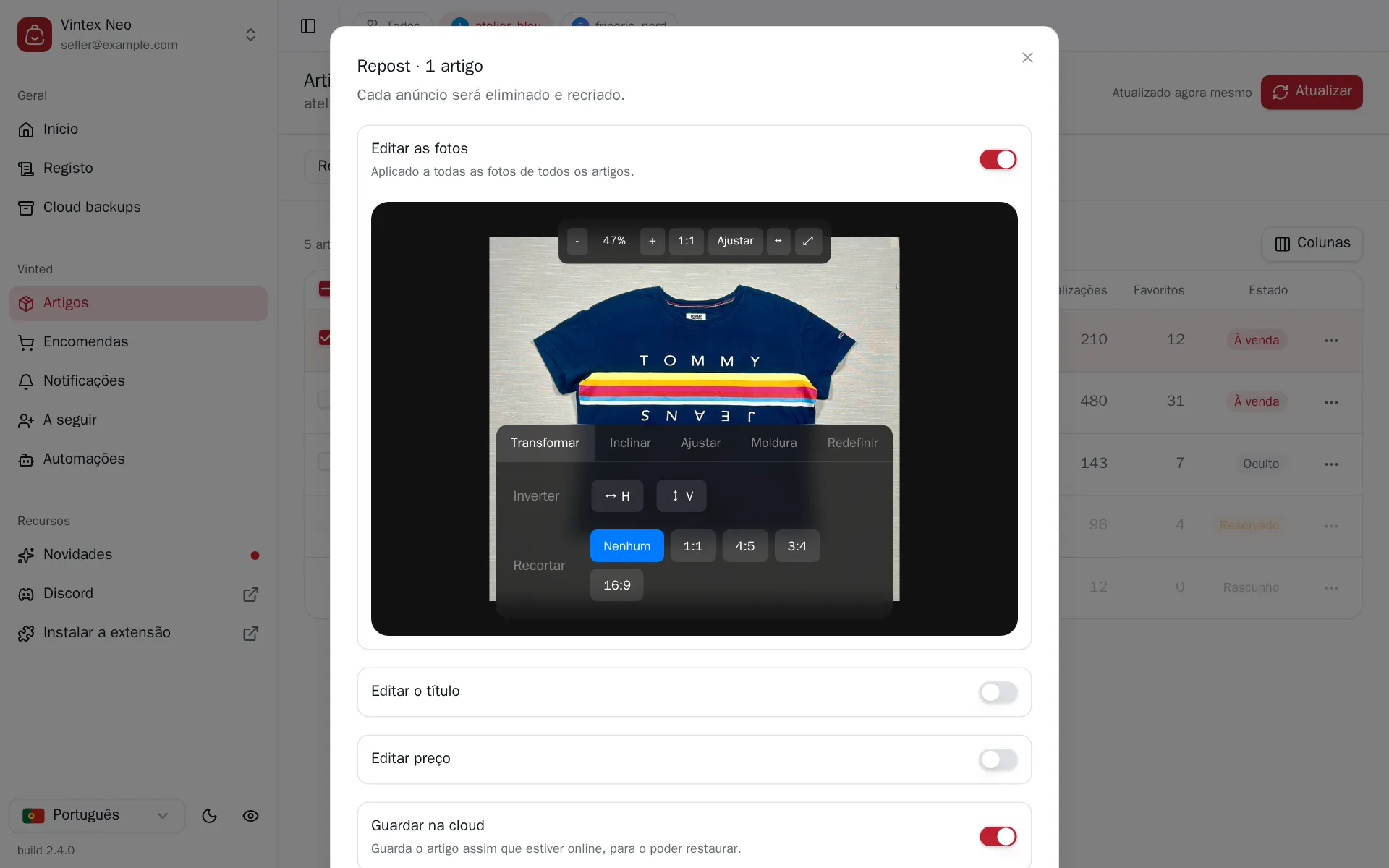
As definições
- Publicar automaticamente — desativado, os rascunhos são criados mas ficam offline, para os publicares tu.
- Guardar na cloud — guarda o artigo assim que ficar online. Exige um perfil associado.
- Editar fotos — recorte / retoque aplicado a todas as fotos de todos os artigos selecionados.
- Prazos de publicação — um atraso antes de publicar (deixar o rascunho repousar) e um atraso entre cada repost. Por baixo destes campos, o diálogo estima a duração total do lote.
- Regenerar título e descrição (IA) — reescreve o texto do anúncio. Funcionalidade Professional
- Editar o título — um texto acrescentado antes ou depois do título existente (sem substituição: o título de origem é mantido).
- Editar preço — aumentar, diminuir ou fixar, em valor ou em percentagem, com um arredondamento à tua escolha.
Republicar um artigo vendido
A plataforma elimina as fotos de um artigo vendido. Sem um backup na cloud prévio, não sobra nada para republicar. Os artigos com o emblema Backup realizado continuam republicáveis depois da venda.
A plataforma só elimina o anúncio de um artigo vendido depois de a venda ser finalizada. Até lá, a republicação publica a cópia na mesma: o anúncio vendido fica no teu perfil, marcado como vendido, e podes eliminá-lo tu depois de a venda ser finalizada. A cópia pode passar primeiro por uma verificação da plataforma: visível só para ti, não pode ser eliminada até essa verificação terminar.
O que acontece durante
A republicação faz-se em duas rondas, artigo a artigo em cada uma, e por uma ordem que tem importância.
Primeiro os rascunhos, com alguns segundos de intervalo: para cada artigo, o Vintex cria o novo anúncio antes de eliminar o antigo. Uma interrupção nesse momento nunca te deixa com um anúncio eliminado e nada no lugar.
Depois as publicações: uma vez feitos todos os rascunhos, o Vintex espera o Atraso antes de publicar e depois publica os rascunhos um a um, separados pelo Atraso entre cada repost. O atraso paga-se uma só vez, não por artigo: 30 artigos com 15 minutos de atraso são 15 minutos até à primeira publicação, não 7 h 30.
Cada artigo fica offline entre o seu rascunho e a sua publicação, e num lote grande os últimos a ser publicados esperam por todos os outros. Para teres menos artigos offline ao mesmo tempo, republica em lotes mais pequenos.
Num lote grande, é o atraso entre cada repost que conta. Com os atrasos por omissão (15 minutos, depois 2 minutos entre cada), 30 artigos pedem pouco mais de uma hora de pausas, e 1400 artigos pouco mais de dois dias. A estimativa do diálogo faz esta conta para a tua seleção, se tudo correr bem.
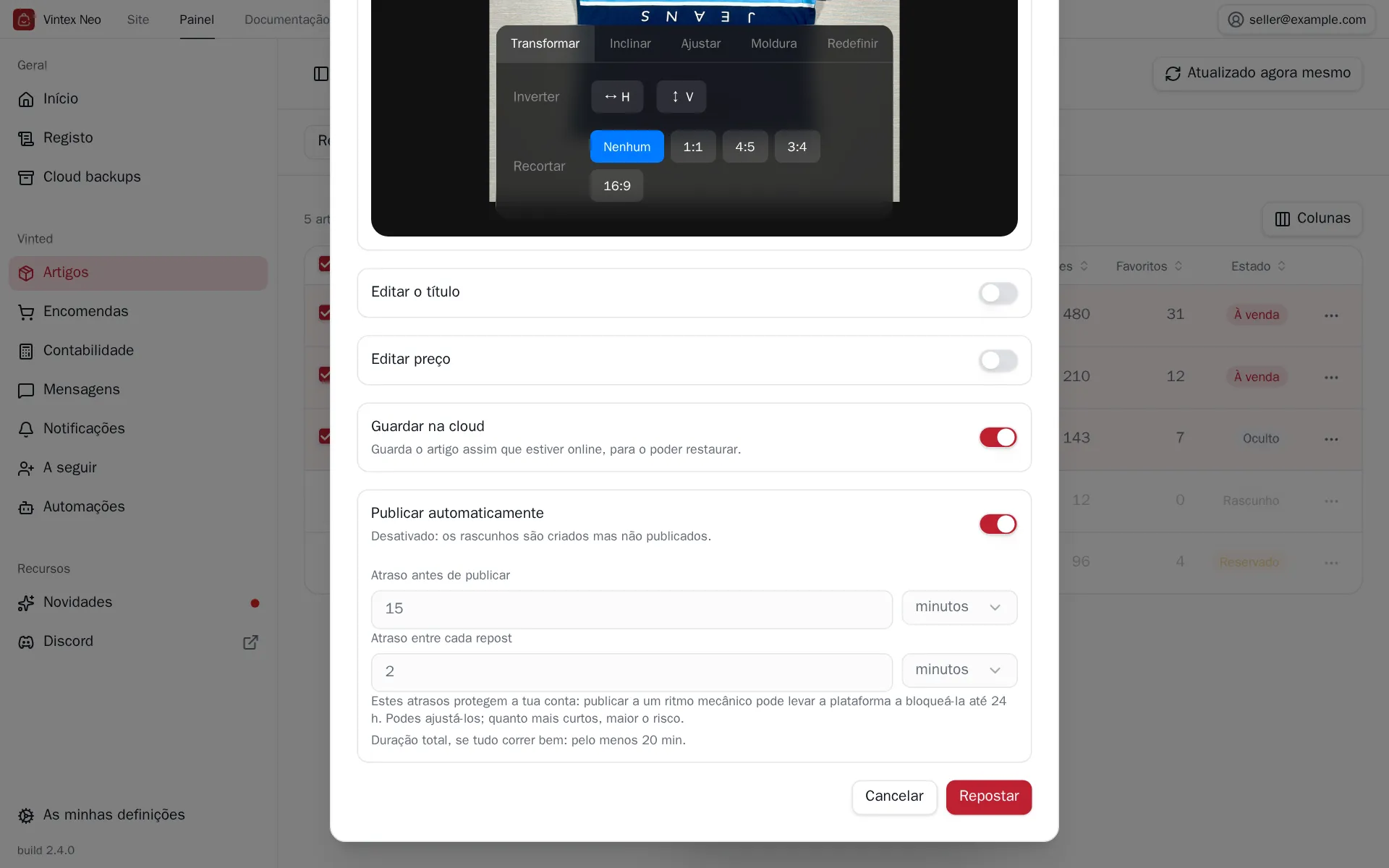
O lote continua sem o dashboard
Confirmar entrega todo o lote à extensão, e ela executa-o sozinha no teu navegador. Um lote grande é entregue em várias partes: o cartão mostra então «A preparar… 40%» com a sua barra. Depois de o lote ser entregue, podes fechar ou recarregar o dashboard, ou perder a ligação a ele: o lote continua, e o cartão volta a encontrá-lo quando reabrires a página.
Uma tarefa que o próprio dashboard executa — guardar na cloud, as etiquetas de envio, da leitura das encomendas ao PDF — mostra em vez disso Tarefa em curso — não feche a página.: fechar o dashboard interrompe-a.
O cartão fica no canto inferior direito do dashboard e não bloqueia nada: a página continua utilizável enquanto o lote corre. Sob o seu cabeçalho, uma barra fina conta o que já terminou: «15 / 45 terminadas» são as linhas que nem esperam nem correm, entre todas as da conta que escolheste. A lista tem uma linha por artigo, seja qual for a tarefa: uma republicação de 42 artigos dá 42 linhas. Cada linha mostra a foto e o título, depois por baixo a ação e a conta («Repost · atelier_bleu»), depois o seu estado, como o envio da foto 2/5 ou a publicação, ou o seu motivo de falha. Uma linha em curso é neutra, com uma roda a girar: o vermelho fica reservado às falhas. Cada artigo de uma republicação tem duas marcas, o seu rascunho depois a sua publicação; um traço ocupa o lugar de um passo que não virá, e uma falha deixa o seu passo a vermelho. Num lote grande, a lista segue o artigo em curso, a menos que a faças deslizar. O ponto vermelho, no canto superior esquerdo, reduz o cartão a uma pílula, que um clique volta a abrir. A pílula fica um pouco acima do fundo da página, longe dos seus botões; se atrapalhar, arrasta-a para cima ou para baixo ao longo da margem direita, ou move a sua pega com as setas para cima e para baixo do teclado. O teu navegador guarda o lugar onde a deixaste, e o cartão abre-se a partir daí, por cima da página.
As linhas seguem uma ordem fixa, sob o cabeçalho do cartão, que fica no lugar enquanto a lista desliza: a que está em curso; as que esperam, com um relógio; as falhas; as concluídas; as canceladas. Dois filtros estreitam-nas, cada entrada com a sua contagem: Todas as contas (a partir de duas contas) e Todos os estados, que se abre sobre Em curso, Em espera, Falhados, Feitos e Cancelados. À direita do cabeçalho, um único botão age sobre o que vês, a conta que escolheste: «Cancelar as 12 em espera», cujo menu propõe «Limpar as 30 terminadas»; quando já nada espera, «Limpar as 30 terminadas» fica sozinho. Limpar retira as linhas terminadas — a que está em curso e as que esperam ficam. Um dashboard recarregado volta a encontrar as suas tarefas no ponto em que estão, com os nomes e as miniaturas dos artigos — também a partir de outro navegador —, e o Registo dá o resultado de cada artigo. Se estiverem todas concluídas, o cartão volta como pílula e deixa o espaço à página; volta a abrir-se com a tarefa seguinte, ou com um clique.
Uma linha à espera diz o quê e quando. A hora é dada para uma única publicação por conta, a primeira da fila: «Publicação em 9 min», ou Publicação iminente depois dessa hora. Todas as outras dizem o seu lugar: «Depois de 3 publicações», ou «Depois de 12 rascunhos» enquanto o lote faz os rascunhos. A hora segue o atraso de publicação e o intervalo entre duas publicações; outra tarefa da conta ainda pode adiá-la, e o lugar conta-se em todas as tuas tarefas da conta.
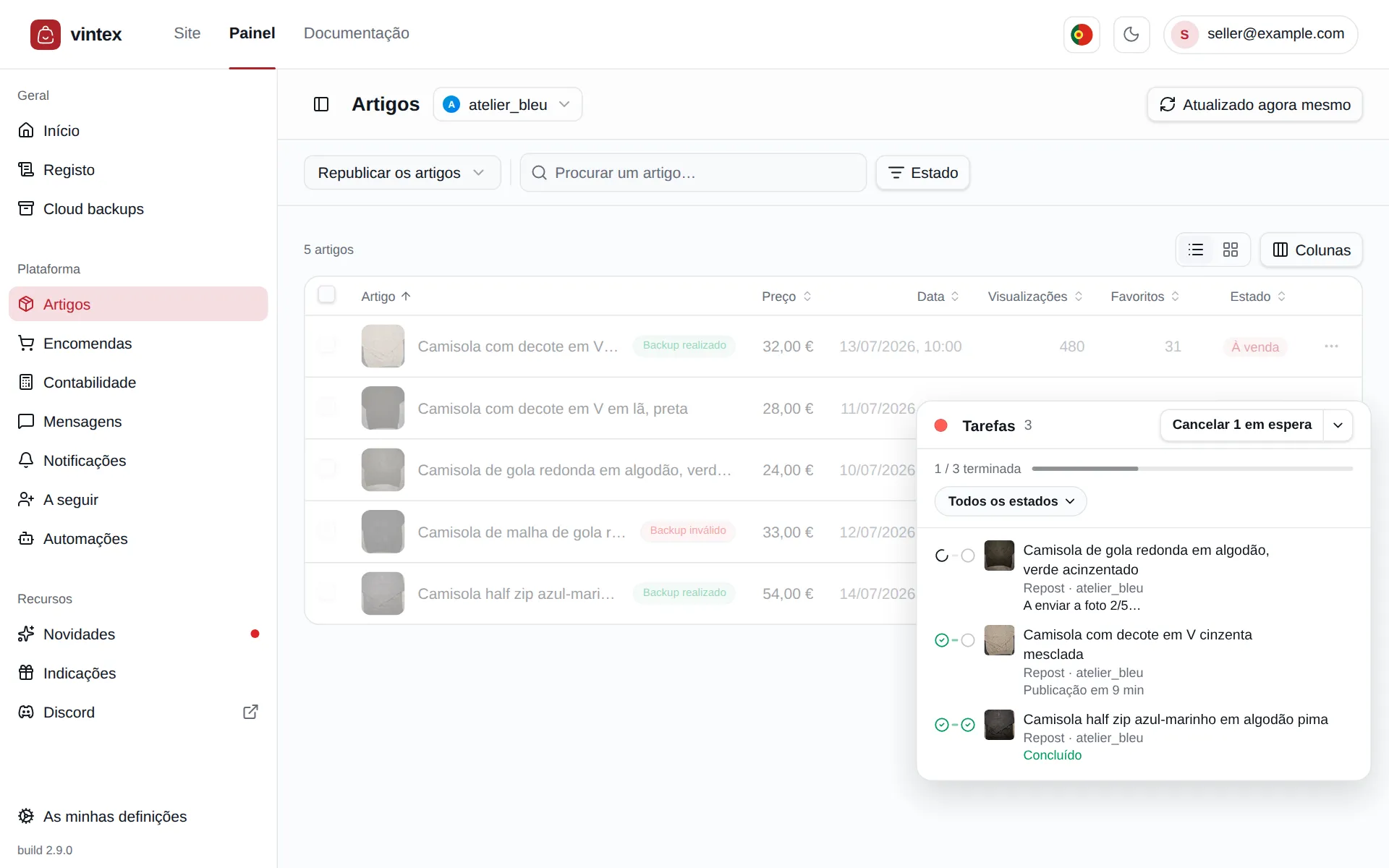
Um repost cancela-se com o botão do cabeçalho, «Cancelar as 12 em espera», ou artigo a artigo com o Cancelar da sua linha, mostrado quando a sobrevoas. A extensão para entre dois artigos, e o cartão mostra A parar… até cada linha dizer onde parou: Cancelado, Não processado ou Fica em rascunho. Para uma republicação, um diálogo indica primeiro o número exato de artigos que ficarão em rascunho, offline: os seus originais já não estão à venda, e o artigo em curso termina o seu rascunho. Podes publicá-los a partir dos teus rascunhos (Publicar os rascunhos); os artigos ainda não iniciados continuam online, sem alterações.
Se a sessão da plataforma expirar enquanto os rascunhos estão a ser feitos, o lote deixa de fazer novos: os rascunhos já feitos são publicados à hora prevista se voltares a iniciar sessão até lá; caso contrário, ficam em rascunho.
Entretanto, os artigos do lote ficam reservados: a sua linha fica cinzenta, mesmo depois de recarregar o dashboard, e as suas ações aparecem a cinzento com Já há uma tarefa em curso neste artigo, tal como a sua caixa numa ação em grupo, que Selecionar tudo salta — até a tarefa terminar ou ser cancelada.
O navegador onde a extensão corre tem de ficar aberto, com a conta da plataforma ligada. Fechado, o lote espera por ele e arranca quando voltar a abrir. Se nenhum navegador o assumir em 24 horas, expira sem nada ter sido feito, e o cartão de tarefas indica-o. Se esse navegador estiver bloqueado — separadores da plataforma abertos demasiadas vezes, nenhuma janela normal do navegador —, o cartão di-lo no lugar da frase de entrega, como a vista Tarefas da extensão (O separador de trabalho). Se nenhum dispositivo ligado com uma extensão atualizada tiver a conta aberta, o cartão di-lo por baixo da tarefa: Nenhum dispositivo serve esta conta: abre-a na plataforma, num navegador onde a extensão esteja instalada. A tarefa arrancará sozinha. Abre a plataforma, com sessão iniciada nessa conta, num navegador com a extensão atualizada.
Depois de feitos os rascunhos, as suas publicações esperam pelo navegador até 7 dias: os originais já não estão à venda.
Abaixo da versão mínima, a extensão já não assume um lote: o dashboard põe então a cinzento as ações da conta, ou bloqueia na sua janela de atualização quando nenhum dispositivo está atualizado — ver Atualizar a extensão.
Onde corre um lote
Para executar um lote, a extensão trabalha no teu primeiro separador da plataforma com sessão iniciada na conta, o separador de trabalho, que um véu cobre enquanto o lote corre (O separador de trabalho). Os teus outros separadores da plataforma ficam livres, e recarregá-los ou fechá-los já não interrompe um lote. Em cada separador da plataforma, a pílula vintex.app mostra a tarefa em curso; a sua vista Tarefas indica o passo atual dessa tarefa, e o que está à espera.
Deixa o separador de trabalho em paz durante um lote. Fechado, a extensão continua noutro separador da plataforma, abrindo um se não restar nenhum, algumas vezes por hora no máximo; o passo que estava em curso não é repetido sozinho. Para além disso, o lote espera pela tua próxima visita à plataforma.
O Vintex nunca encadeia as suas escritas na plataforma sem respirar, e o intervalo não é constante: uma cadência regular repara-se tão bem como uma rajada. Uma execução que parece lenta é uma execução que não te faz reparar.
Os atrasos que defines acima somam-se a esse ritmo: são eles que decidem a ordem de grandeza, não o Vintex. Protegem a tua conta: publicar a um ritmo mecânico pode levar a plataforma a bloqueá-la até 24 horas. Podes encurtá-los — quanto mais curtos, maior o risco.
Se não estiver a funcionar
| Sintoma | Causa provável | Solução |
|---|---|---|
| A opção de backup na cloud está cinzenta | Perfil de vendedor não associado | Associar o perfil |
| A tarefa pára a meio | Uma falha que os artigos seguintes também teriam (sessão expirada, quota esgotada…): o cartão indica o motivo | Verificar o estado real na plataforma antes de relançar |
| Fica em rascunho numa linha | A tarefa foi cancelada ou interrompida entre o rascunho do artigo e a sua publicação, ou a plataforma recusou a publicação: o artigo está offline, cujo original já não está à venda | Publicá-lo a partir dos teus rascunhos: Publicar os rascunhos |
| O anúncio vendido continua no teu perfil, ao lado da sua cópia | A plataforma só elimina o anúncio de um artigo vendido depois de a venda ser finalizada; a cópia foi publicada na mesma | Nada de obrigatório; depois de a venda ser finalizada, elimina-o tu na plataforma, se quiseres |
| Aparece um captcha | A plataforma pede uma verificação humana | Ver Captcha e verificações |
| «Tamanho removido pela plataforma» numa linha | A plataforma esvaziou o tamanho deste anúncio e recusaria publicá-lo. Nada apagado, nenhuma quota consumida | Escolher o tamanho em Editar o artigo e depois republicá-lo |
| «Campo obrigatório vazio na plataforma» numa linha | A plataforma exige um campo que este anúncio já não preenche, como a língua de um livro: o Registo indica-o. Nada apagado, nenhuma quota consumida | Preencher o campo editando o anúncio na plataforma e depois republicá-lo |
| «A regra de preço desce abaixo do preço mínimo da plataforma» numa linha | Com a regra Editar preço, o preço ficaria abaixo do mínimo da plataforma; com Ao múltiplo de 5 inferior, qualquer preço abaixo de 5 desce para 0. Nada apagado, nenhuma quota consumida | Mudar a regra ou o seu arredondamento e depois republicar |
| Repostar a cinzento, um motivo acima das definições | Nenhuma extensão responde, ou uma tarefa ficou com estes artigos enquanto a janela continuava aberta | Abrir um separador da plataforma com a extensão, ou esperar pelo fim da tarefa, e voltar a tentar |
| «O lançamento foi interrompido por um erro inesperado» acima dos artigos | Um erro do dashboard ao enviar o lote | Verificar o cartão de tarefas antes de voltar a lançar: uma parte pode já ter sido enviada |
| Outra mensagem no cartão de tarefas ou no registo | Cada mensagem de falha tem o seu significado e a sua solução | Mensagens de falha |