 vintex.app







Editar as fotos de um backup
Perguntar a uma IA
Reordenar, remover ou acrescentar fotos num backup, antes de o restaurar.
Porquê editar antes de restaurar?
A foto principal decide a tua taxa de cliques. Um backup é exatamente o momento em que mudá-la não custa nada: reordenar, deitar fora uma foto tremida, acrescentar uma tirada entretanto — e o anúncio restaurado arranca com uma montra melhor.
Como fazer
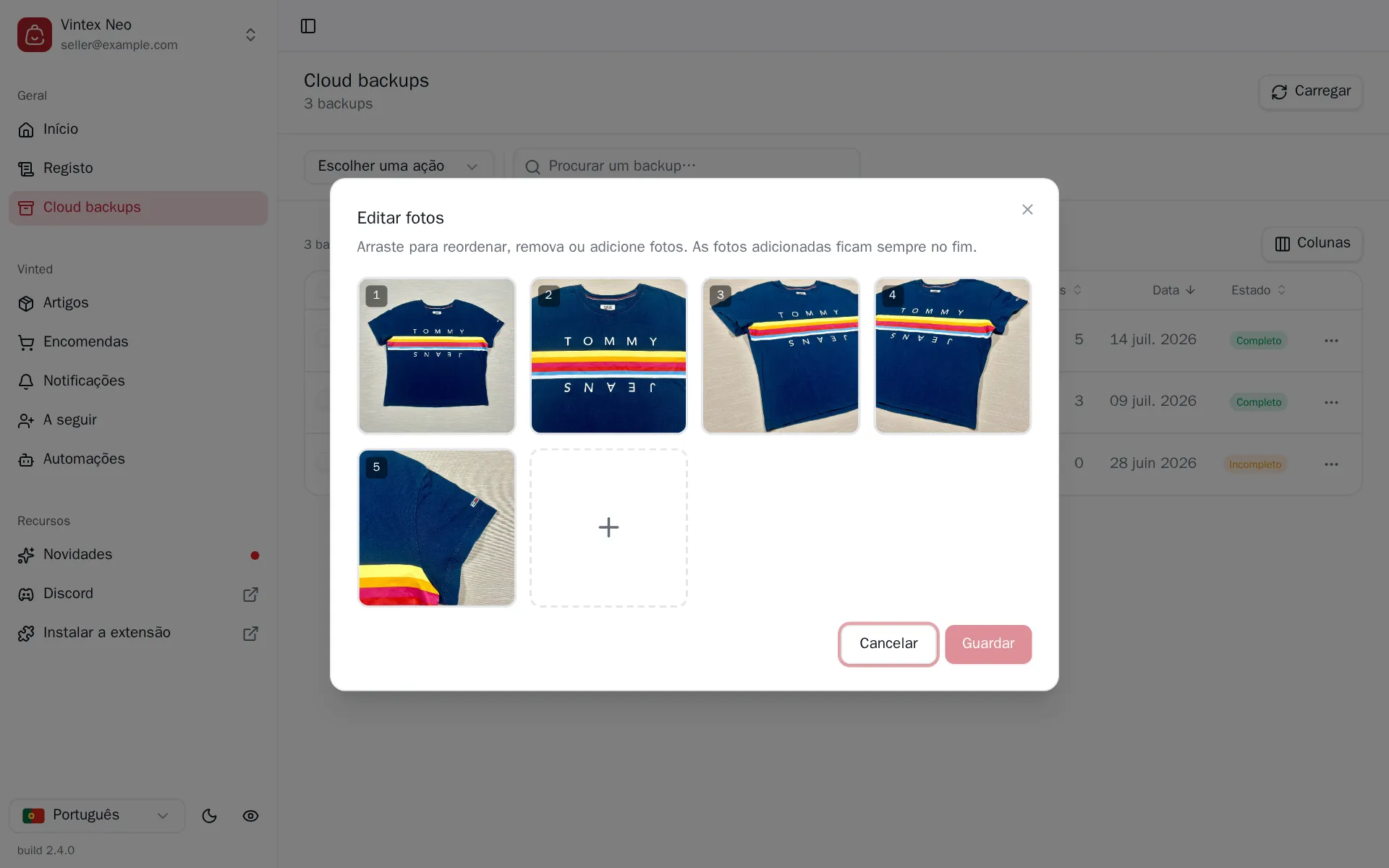
A partir da tabela Cloud backups, o menu de uma linha → Editar fotos. Arrasta para reordenar, remove, ou acrescenta ficheiros: as fotos acrescentadas vão sempre para o fim, e a primeira passa a ser a foto principal do rascunho restaurado. Guardar passa pelo centro de tarefas, como qualquer outra ação.
O que muda
Remover uma foto elimina-a do nosso armazenamento
A foto não fica apenas desmarcada: é apagada. Se o artigo já não existir na plataforma, não há outra cópia.
A ordem conta: a primeira foto passa a ser a foto principal do rascunho restaurado.
Se não estiver a funcionar
| Sintoma | Causa provável | Solução |
|---|---|---|
| Uma foto não aparece no editor | O backup está Incompleto | Nada a recuperar; fazer um backup novo se o anúncio estiver online |
| Acrescentar uma foto falha | Ficheiro demasiado grande ou formato recusado | Tentar novamente com um JPEG mais leve |
| Guardar falha | Quebra de rede | Tentar novamente; a ordem anterior é mantida |
Experimente na sua loja
O Vintex funciona no seu navegador, na sua própria conta de vendedor.