 vintex.app







Mettre à jour l'extension
Demander à une IA
Trois façons de forcer la mise à jour de l'extension, et comment vérifier quelle version vous faites tourner.
Pourquoi forcer une mise à jour ?
Le navigateur met les extensions à jour de lui-même, mais avec plusieurs heures de retard. Si le tableau de bord affiche « Mise à jour requise » ou grise une fonctionnalité, c'est ce décalage — et il se rattrape en une minute.
Le tableau de bord vous prévient
Quand l'extension installée est en retard sur la dernière version publiée, une fenêtre s'ouvre au chargement du tableau de bord.
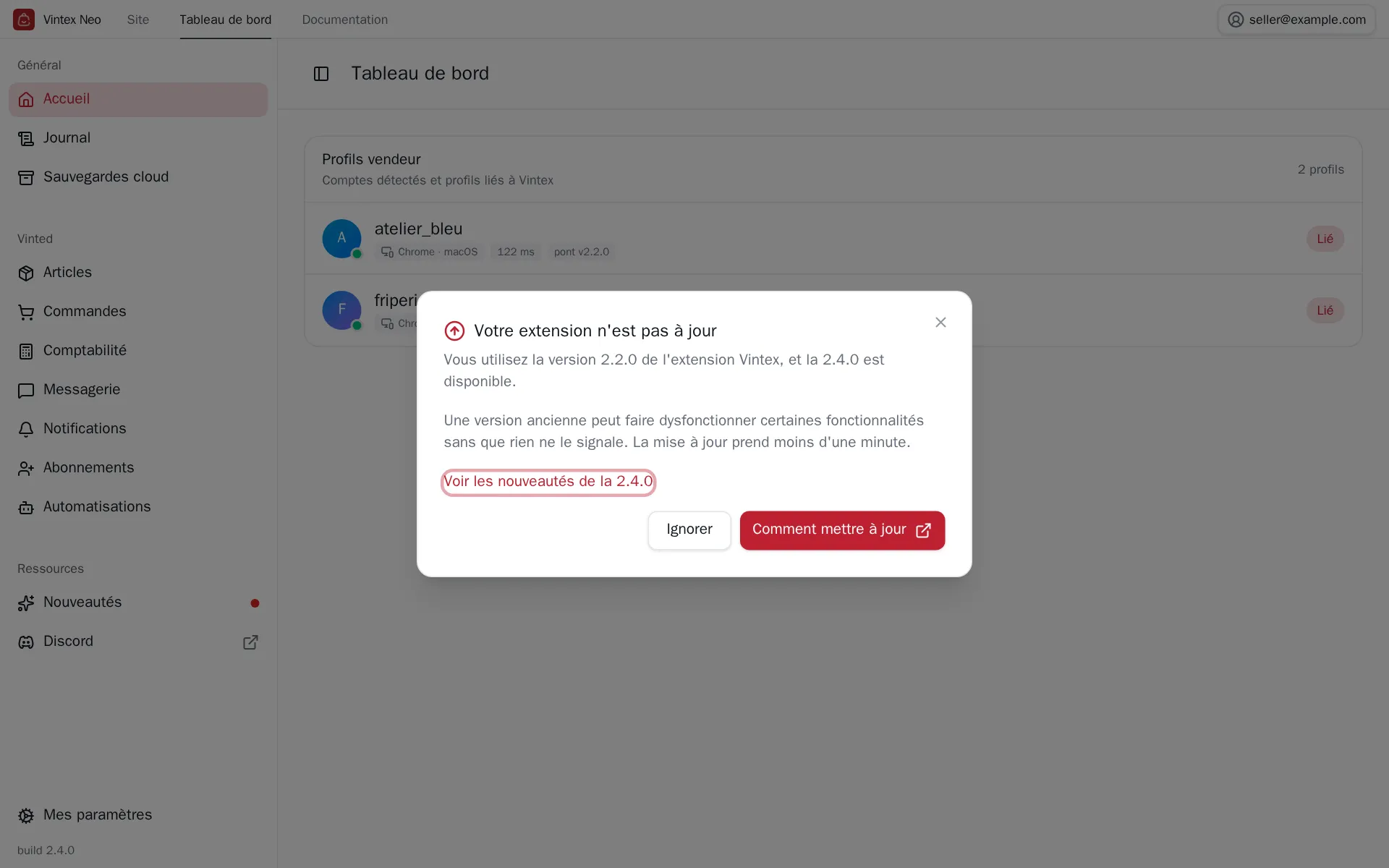
Elle est informative : rien n'est bloqué, et le tableau de bord continue de fonctionner avec la version que vous avez. Mais une version ancienne peut faire dysfonctionner certaines fonctionnalités sans rien signaler — une automatisation, par exemple, gèle ses réglages tant que les deux côtés ne s'accordent pas sur la même version.
Ignorer ferme la fenêtre pour cette fois. Elle revient au prochain chargement du tableau de bord, tant que la mise à jour n'est pas faite.
Vérifier sa version
Le numéro est affiché tout en bas de la barre latérale du tableau de bord, et la version installée porte le badge Installée dans Nouveautés.
Forcer la mise à jour
Fermez complètement le navigateur et rouvrez-le. Au démarrage, il vérifie les mises à jour et installe la dernière version. C'est le plus simple, et ça suffit la plupart du temps.
Une réinstallation ne vous fait rien perdre : votre session Vintex, vos profils liés, vos règles et vos réglages d'automatisation vivent côté Vintex, pas dans l'extension. Il faudra seulement se reconnecter depuis le panneau, et réactiver les autorisations.
Après la mise à jour
Rechargez la page du tableau de bord et vos onglets de la plateforme. Une bannière « Mise à jour requise » qui persiste après un rechargement veut souvent dire l'inverse : c'est la page qui est en retard sur l'extension — un rechargement forcé la remet d'aplomb.
Si ça ne marche pas
| Symptôme | Cause probable | Remède |
|---|---|---|
| Le bouton Mettre à jour ne change rien | Vous avez déjà la dernière version publiée | Comparer avec Nouveautés |
| L'extension disparaît de la liste | Désactivée par le navigateur | La réactiver dans chrome://extensions |
| Après mise à jour, plus de panneau | Les autorisations sont à réaccorder | Voir Dépannage |
| « Votre extension est plus récente que cette page » | Le tableau de bord est en cache | Recharger la page |
Essayez sur votre boutique
Vintex tourne dans votre navigateur, sur votre propre compte vendeur.