 vintex.app







Republier des articles
Demander à une IA
Remonter une annonce dans les résultats la plateforme en la supprimant puis en la recréant, avec ses réglages et ses délais.
Pourquoi republier ?
La plateforme classe les résultats par fraîcheur : une annonce de trois semaines ne se voit plus. La republier la remet en haut de la liste, comme si vous veniez de la mettre en vente.
C'est le geste à faire quand un article a des vues mais pas d'offre, quand il stagne depuis quelques jours, ou avant un week-end où le trafic monte. À l'inverse, si vous voulez juste corriger un prix ou une faute, modifier est plus indiqué : ça garde les favoris.
Comment faire ?
Dans la table Articles, choisissez Republier les articles au-dessus de la table — la liste remonte alors les articles éligibles et grise les autres. Cochez, Confirmer, puis réglez les options ci-dessous : elles s'appliquent à toute la sélection. Les articles partent ensuite un par un, et le déroulé reste consultable dans le Journal.
Ce que ça change côté plateforme
Republier SUPPRIME l'annonce d'origine
Chaque annonce est supprimée puis recréée. Vous perdez ses favoris, ses vues et son ancienneté ; l'article repart neuf. C'est le principe même de la republication — mais c'est irréversible, et une interruption en cours de route peut laisser un article supprimé sans son remplaçant. Sauvegardez avant si l'annonce compte.
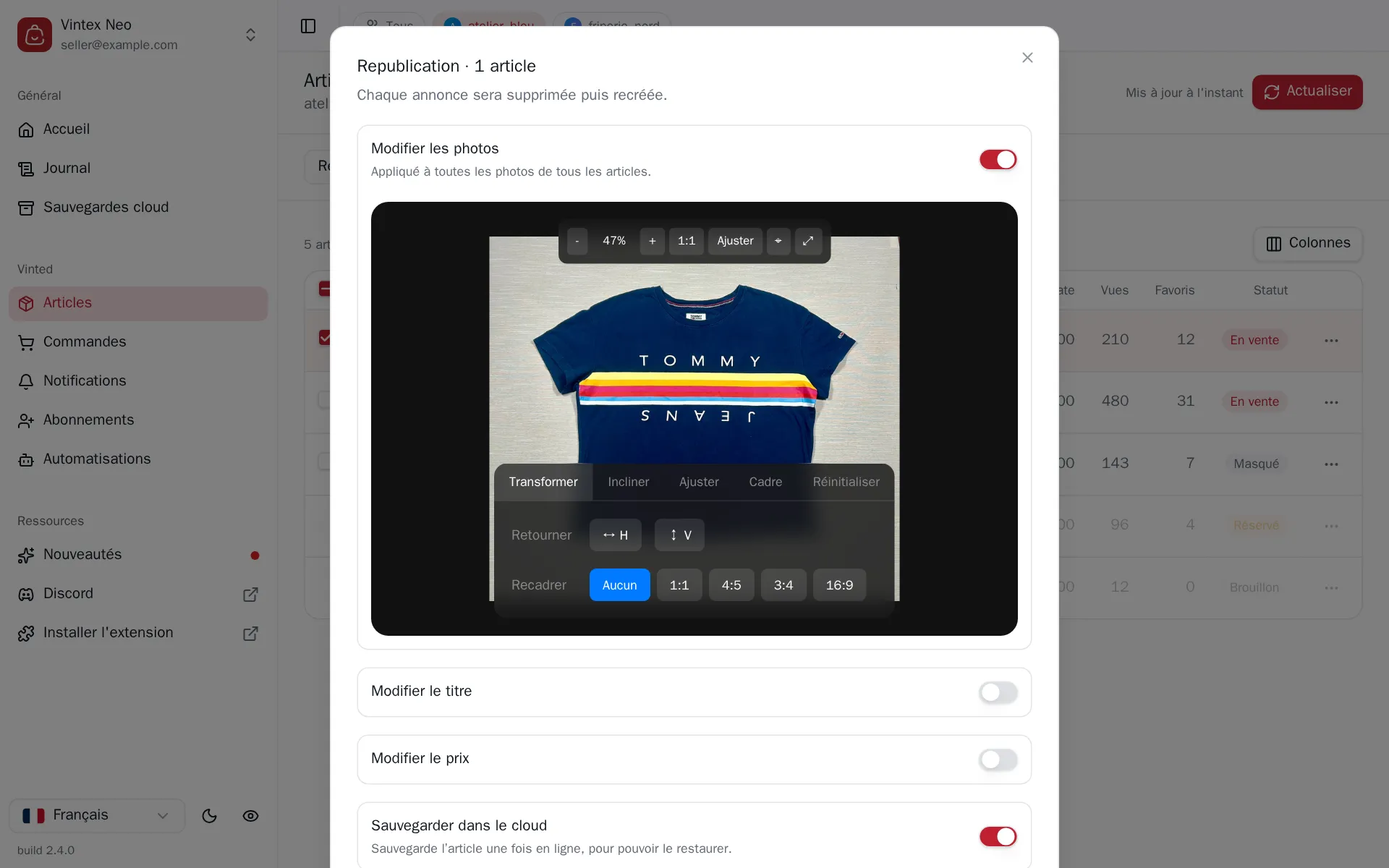
Les réglages
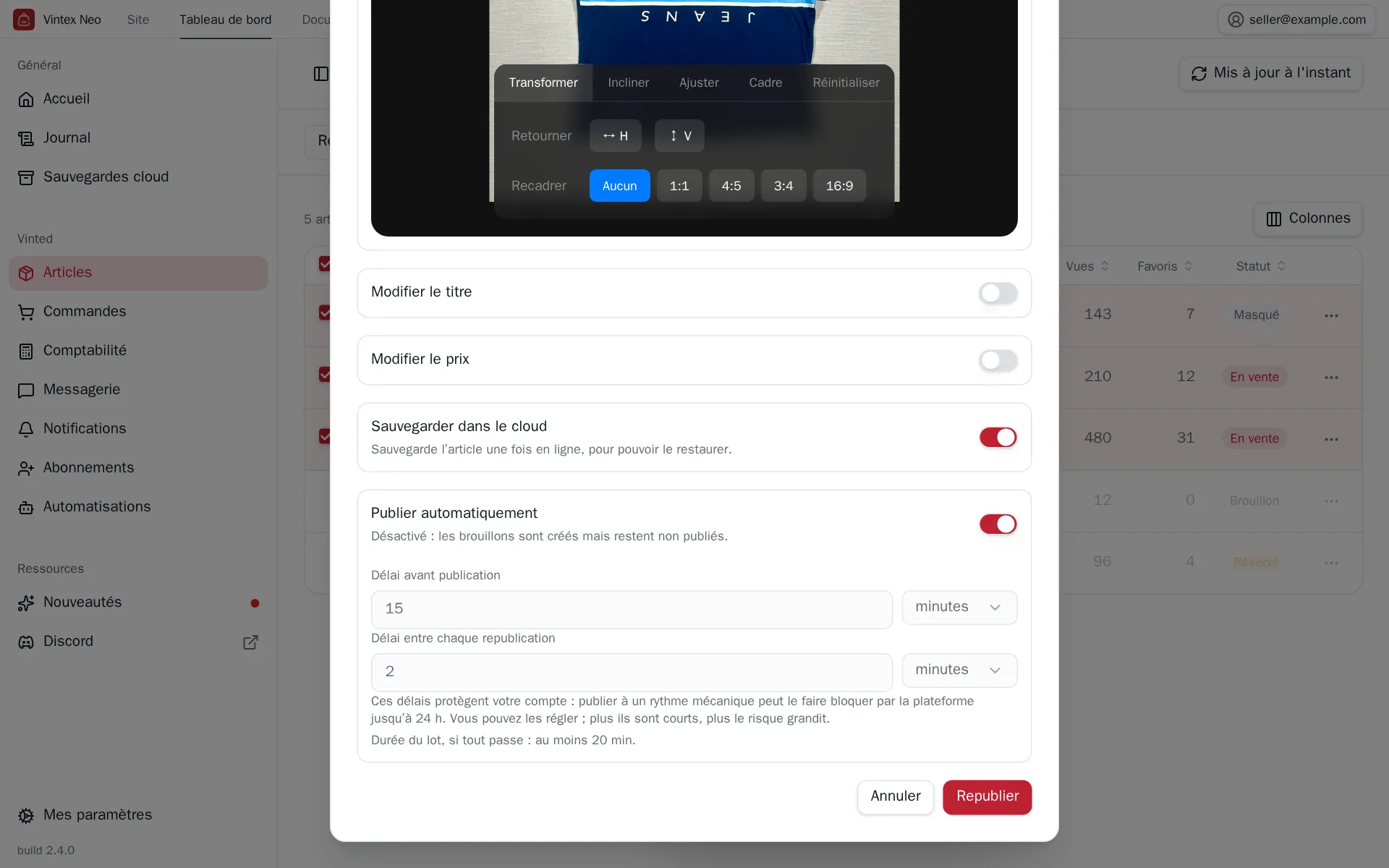
- Publier automatiquement — désactivé, les brouillons sont créés mais restent hors ligne, à publier vous-même.
- Sauvegarder dans le cloud — sauvegarde l'article une fois en ligne. Demande un profil lié.
- Modifier les photos — recadrage / retouche appliqué à toutes les photos de tous les articles sélectionnés.
- Délais de publication — un délai avant publication (laisser le brouillon reposer) et un délai entre chaque republication. Sous ces champs, le dialogue estime la durée totale du lot.
- Régénérer titre & description (IA) — réécrit le texte de l'annonce. Fonctionnalité Professional
- Modifier le titre — un texte ajouté avant ou après le titre existant (pas de remplacement : le titre d'origine est conservé).
- Modifier le prix — augmenter, diminuer ou fixer, en montant ou en pourcentage, avec un arrondi au choix.
Republier un article vendu
Ça passe par sa sauvegarde
La plateforme supprime les photos d'un article vendu. Sans sauvegarde cloud préalable, il n'y a plus rien à republier. Les articles portant le badge Sauvegardé restent republiables après la vente.
Ce qui se passe pendant
La republication se fait en deux temps, et dans un ordre qui a son importance.
D'abord les brouillons : pour chaque article, Vintex crée le nouveau avant de supprimer l'ancien, en laissant passer quelques secondes entre chacun. C'est ce qui garantit qu'une interruption en plein run ne vous laisse jamais avec une annonce supprimée et rien à la place.
Ensuite la publication, une fois le délai avant publication écoulé. Ce délai est payé une seule fois pour tout le lot, pas par article : 30 articles avec 15 minutes de délai, c'est 15 minutes, pas 7 h 30. Puis le délai entre chaque republication sépare les articles suivants.
Sur un gros lot, c'est ce second délai qui compte. Avec les délais par défaut (15 minutes, puis 2 minutes entre chaque), 30 articles demandent un peu plus d'une heure de pauses, et 1 400 articles un peu plus de deux jours. L'estimation du dialogue fait ce calcul pour votre sélection, si tout passe.
Les pauses sont volontaires
Vintex n'enchaîne jamais ses écritures la plateforme sans respirer, et l'écart n'est pas constant : une cadence régulière se repère aussi bien qu'une rafale. Un run qui paraît lent est un run qui ne vous fait pas remarquer.
Les délais que vous réglez ci-dessus s'ajoutent à ce rythme : ce sont eux qui décident de l'ordre de grandeur, pas Vintex. Ils protègent votre compte : publier à un rythme mécanique peut le faire bloquer par la plateforme jusqu'à 24 heures. Vous pouvez les réduire — plus ils sont courts, plus le risque grandit.
Si ça ne marche pas
| Symptôme | Cause probable | Remède |
|---|---|---|
| L'option Sauvegarde cloud est grisée | Profil vendeur non lié | Lier le profil |
| La tâche s'arrête en cours | Onglet de la plateforme fermé ou rechargé pendant l'exécution | Vérifier l'état réel côté plateforme avant de relancer |
| Un captcha apparaît | La plateforme demande une vérification humaine | Voir Captcha & vérifications |
| « Quota épuisé » | Le quota de l'offre est consommé | Voir Abonnement & quotas |
Essayez sur votre boutique
Vintex tourne dans votre navigateur, sur votre propre compte vendeur.