


Imprimer un bordereau
Demander à une IA
Télécharger les bordereaux d'envoi, les rogner et les fusionner en un seul PDF.
Pourquoi passer par Vintex ?
Vous avez cinq commandes à expédier. Sur la plateforme, c'est cinq conversations, cinq téléchargements, cinq impressions. Ici, c'est une sélection et un seul PDF, déjà rogné à la taille de vos étiquettes autocollantes.
Comment faire ?
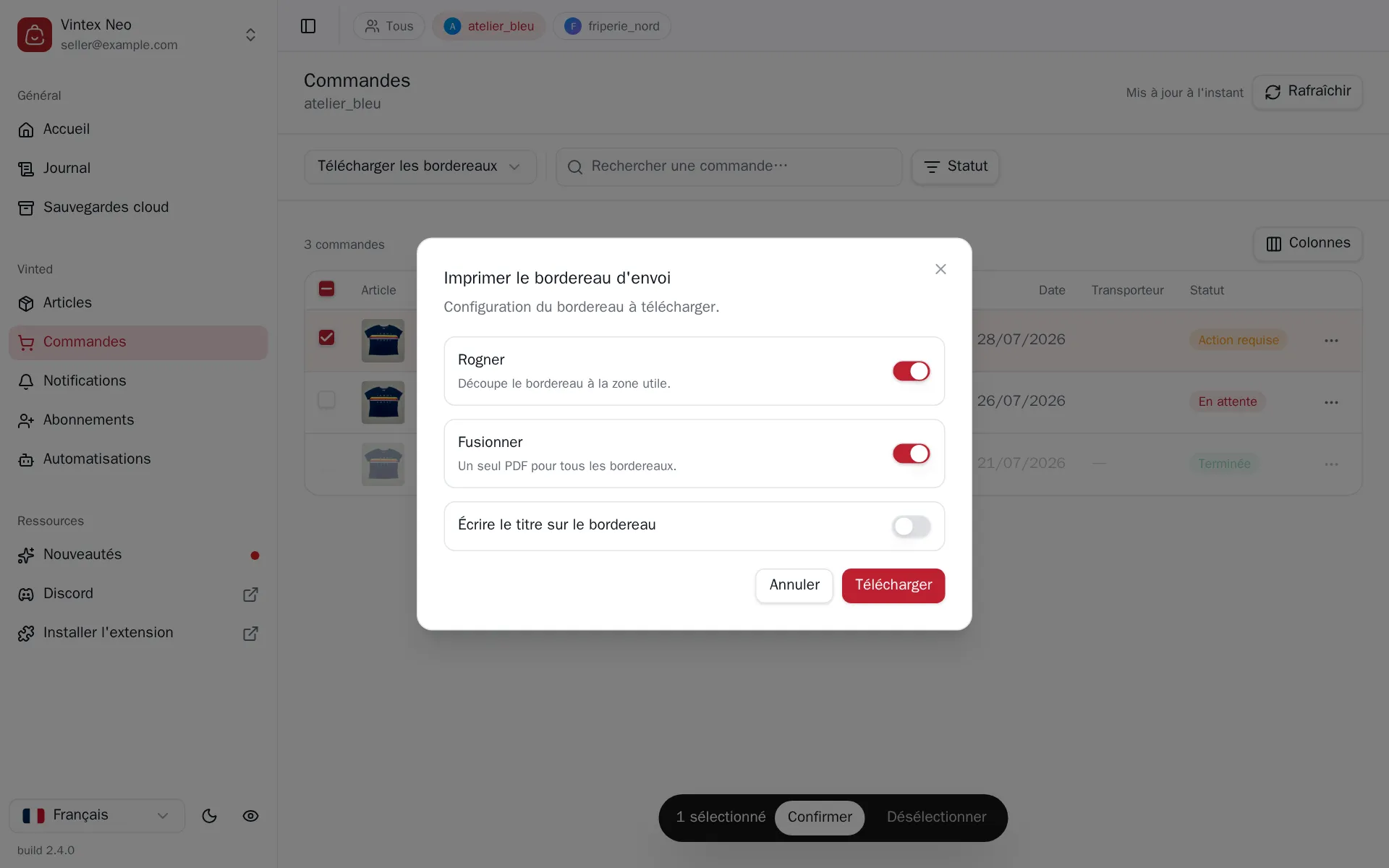
Pour une commande, le menu de sa ligne suffit. Pour plusieurs, choisissez Télécharger les bordereaux au-dessus de la table Commandes puis cochez. Le dialogue propose Rogner (enlève les marges autour de l'étiquette), Fusionner (un seul PDF pour tous les bordereaux) et un texte à écrire sur l'étiquette. Le PDF est produit dans votre navigateur, puis téléchargé.
Ce qui se passe pendant
Chaque commande a sa ligne sur la carte des tâches, titrée par son article, avec « Bordereau · compte » dessous, et passe par ses étapes l'une après l'autre : lecture de la commande, commande du bordereau qui manque (l'extension la passe), attente de sa génération par la plateforme, téléchargement, puis le PDF, qui se dit sur chaque ligne qui y entre. Un échec, à n'importe quelle étape, se lit sur la ligne de sa commande, avec son motif ; les autres continuent. Contrairement aux autres tâches groupées, les bordereaux ne sont pas espacés : ils sont commandés tous ensemble pour que la plateforme les génère en parallèle, puis récupérés. Gardez la page ouverte jusqu'au PDF : c'est elle qui le produit, et la carte le dit avec Tâche en cours — ne fermez pas la page. Annuler arrête tout le téléchargement, chaque commande encore en cours comprise : elles vont toutes dans le même PDF.
Si la page se ferme avant le PDF, le dashboard retrouve la tâche interrompue, jamais réussie : chaque commande restée sans PDF y dit « Page fermée avant le PDF — 1 bordereau commandé, non téléchargé ». Relancez le bordereau pour le télécharger.
Quand la plateforme demande de confirmer le compte
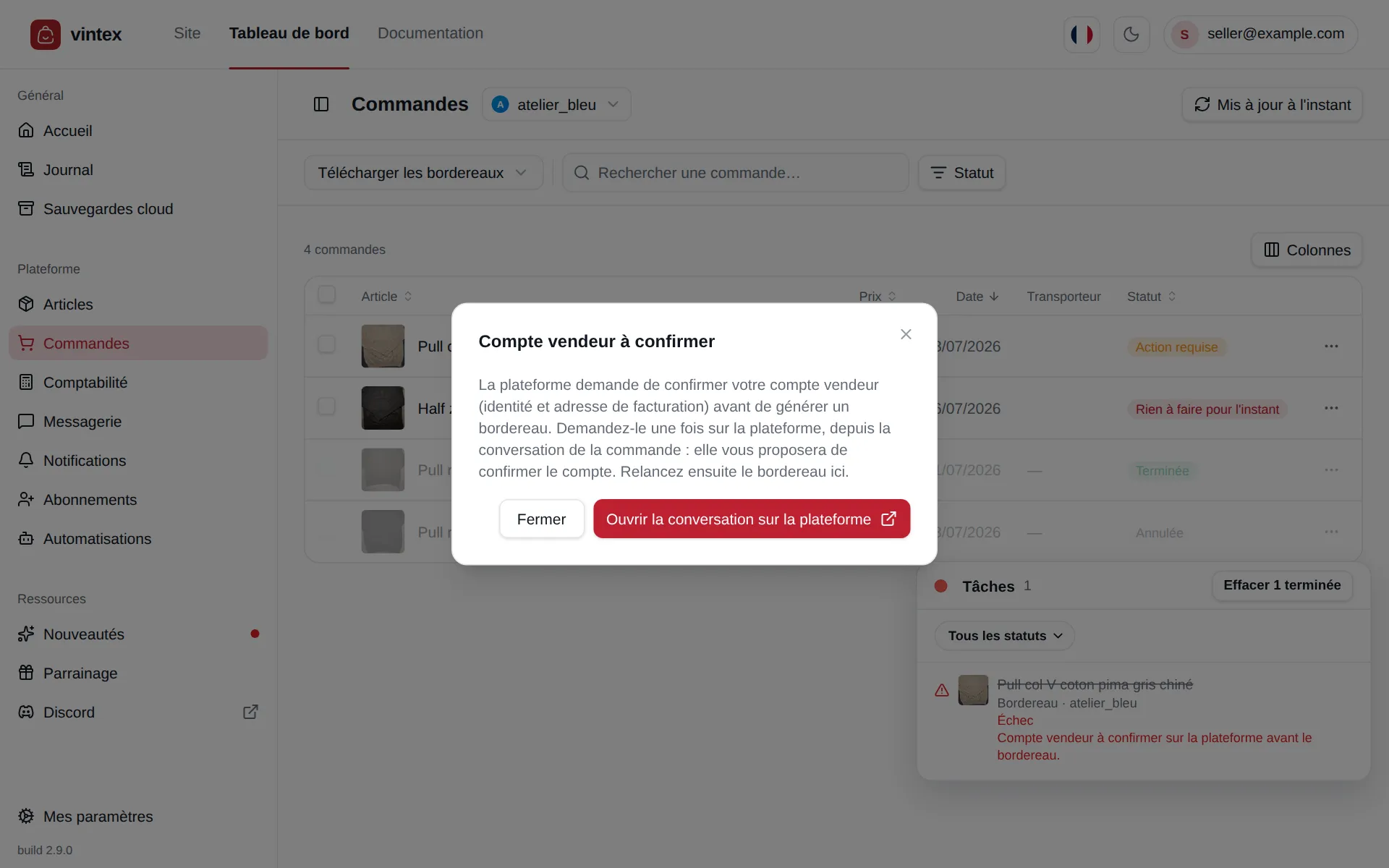
Avant un premier bordereau, la plateforme peut demander au vendeur de confirmer son compte — identité et adresse de facturation — pour activer son porte-monnaie. Vintex le vérifie avant de commander le moindre bordereau. Si le compte n'est pas confirmé, rien n'est commandé : une fenêtre l'explique, avec Ouvrir la conversation sur la plateforme, la conversation de la commande. Demandez-y le bordereau une fois : la plateforme propose alors de confirmer le compte. Relancez ensuite le bordereau depuis Vintex.
La fenêtre ne s'ouvre d'elle-même que si vous êtes encore sur la page où vous avez demandé le bordereau ; pour un lot, elle nomme une fois chaque compte refusé. L'échec reste sur la carte des tâches : un clic sur sa ligne rouvre la fenêtre.
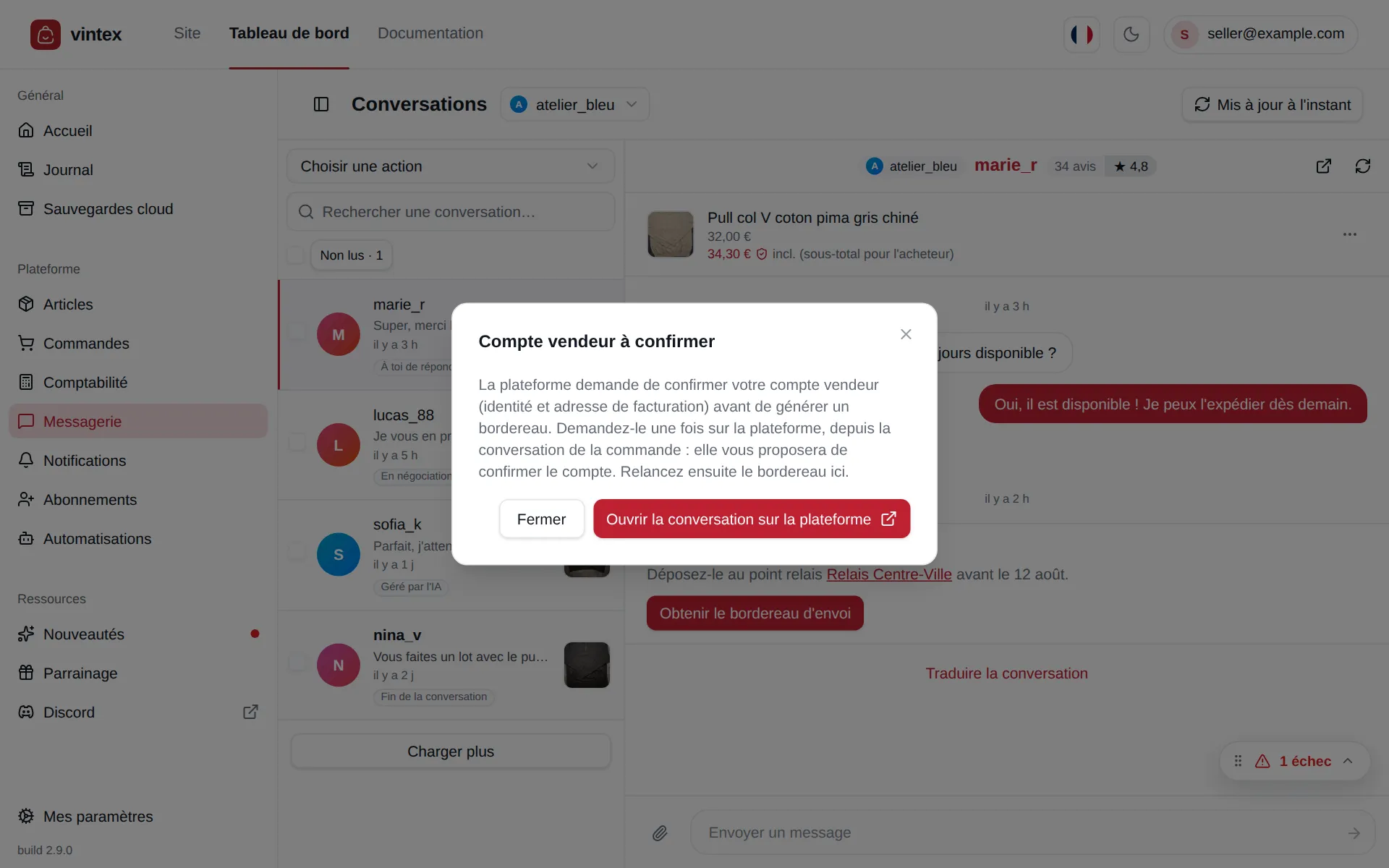
Quand le bordereau est demandé depuis une conversation, par le bouton « Obtenir le bordereau d'envoi » de son bandeau de commande, la même fenêtre s'ouvre. Le menu de la conversation ne le propose pas.
Quand la plateforme demande une adresse d'expédition
Vintex ne commande un bordereau que si le compte a une adresse d'expédition sur la plateforme. S'il n'en a aucune, rien n'est commandé et la même fenêtre l'explique. L'adresse s'ajoute dans la fenêtre de bordereau de la plateforme : demandez-y le bordereau depuis la conversation de la commande, et renseignez l'adresse. Relancez ensuite le bordereau depuis Vintex : si la plateforme l'a commandé entre-temps, Vintex le télécharge.
Si ça ne marche pas
| Symptôme | Cause probable | Remède |
|---|---|---|
| Rogner est grisé | Profil vendeur non lié | Lier le profil |
| Le bordereau est indisponible | Pas d'expédition, ou étiquette non encore émise par la plateforme | Attendre que la plateforme la génère |
| Le téléchargement ne démarre pas | Le navigateur bloque les téléchargements de la page | Autoriser les téléchargements pour ce site |
| « Rognage non appliqué » | Le service de rognage n'a pas répondu | Le PDF brut est quand même produit ; réessayer plus tard |
| Compte vendeur à confirmer sur la plateforme avant le bordereau. | La plateforme demande de confirmer le compte (identité, adresse de facturation) avant de générer un bordereau | Suivre le bouton de la fenêtre vers la conversation de la commande, y demander le bordereau et confirmer le compte, puis relancer |
| La plateforme ne permet pas encore le bordereau pour ce compte. | La plateforme refuse le bordereau pour ce compte, pour une raison que Vintex ne sait pas nommer | Demander une fois le bordereau sur la plateforme, depuis la conversation de la commande, pour voir ce qu'elle demande |
| Aucune adresse d'expédition sur ce compte. Demandez le bordereau sur la plateforme, depuis la conversation de la commande : la fenêtre qui s'ouvre propose de l'ajouter. Puis relancez. | Le compte n'a pas d'adresse d'expédition sur la plateforme | Demander le bordereau sur la plateforme depuis la conversation de la commande, ajouter l'adresse dans la fenêtre qui s'ouvre, puis relancer |
| Un autre message sur la carte des tâches ou au journal | Chaque message d'échec a son sens et son remède | Messages d'échec |