 vintex.app







Actualizar la extensión
Preguntar a una IA
Tres formas de forzar la actualización de la extensión, y cómo comprobar qué versión estás usando.
¿Por qué forzar una actualización?
El navegador actualiza las extensiones por su cuenta, pero con varias horas de retraso. Si el panel de control muestra «Actualización necesaria» o pone una función en gris, es ese desfase — y se recupera en un minuto.
El panel te avisa
Cuando la extensión instalada va por detrás de la última versión publicada, se abre una ventana al cargar el panel.
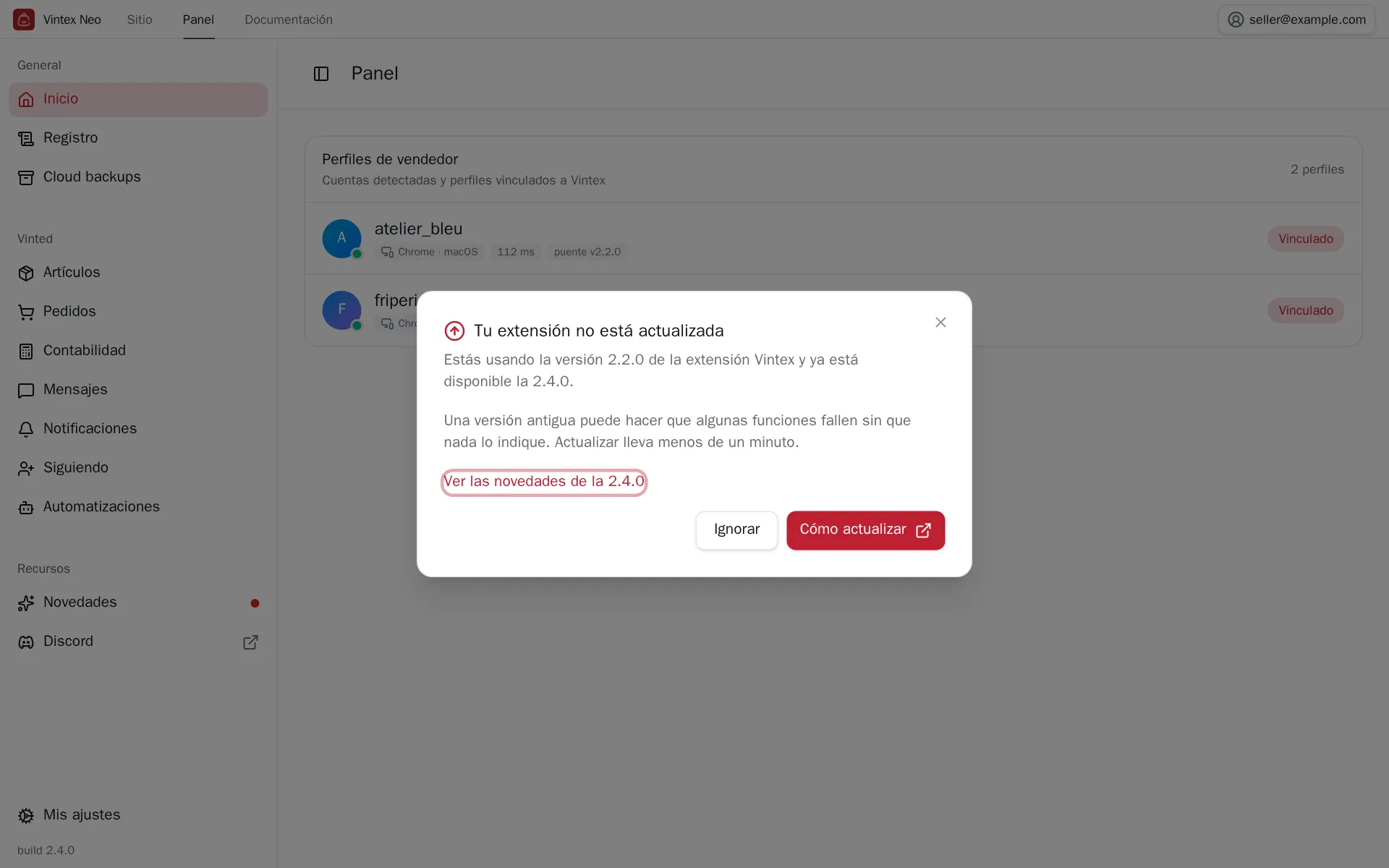
Es informativa: no se bloquea nada y el panel sigue funcionando con la versión que tienes. Pero una versión antigua puede hacer que algunas funciones fallen sin avisar — una automatización, por ejemplo, congela sus ajustes mientras ambos lados no coincidan en la misma versión.
Ignorar cierra la ventana por esta vez. Volverá la próxima vez que cargues el panel, mientras no hagas la actualización.
Comprobar tu versión
El número aparece abajo del todo en la barra lateral del panel de control, y la versión instalada lleva la insignia Instalada en Novedades.
Forzar la actualización
Cierra el navegador por completo y vuelve a abrirlo. Al arrancar comprueba las actualizaciones e instala la última versión. Es lo más sencillo, y basta la mayoría de las veces.
Una reinstalación no te hace perder nada: tu sesión Vintex, tus perfiles vinculados, tus reglas y tus ajustes de automatización viven del lado de Vintex, no en la extensión. Solo habrá que volver a iniciar sesión desde el panel, y volver a conceder los permisos.
Después de la actualización
Recarga la página del panel de control y tus pestañas de la plataforma. Un aviso de «Actualización necesaria» que persiste tras recargar suele significar lo contrario: es la página la que va por detrás de la extensión — una recarga forzada la pone en su sitio.
Si algo no funciona
| Síntoma | Causa probable | Solución |
|---|---|---|
| El botón Actualizar no cambia nada | Ya tienes la última versión publicada | Comparar con Novedades |
| La extensión desaparece de la lista | Desactivada por el navegador | Volver a activarla en chrome://extensions |
| Después de actualizar, ningún panel | Hay que volver a conceder los permisos | Ver Solución de problemas |
| «Tu extensión es más reciente que esta página» | El panel de control está en caché | Recargar la página |
Pruébalo en tu propia tienda
Vintex funciona en tu navegador, con tu propia cuenta de vendedor.