 vintex.app







Restaurar una copia de seguridad
Preguntar a una IA
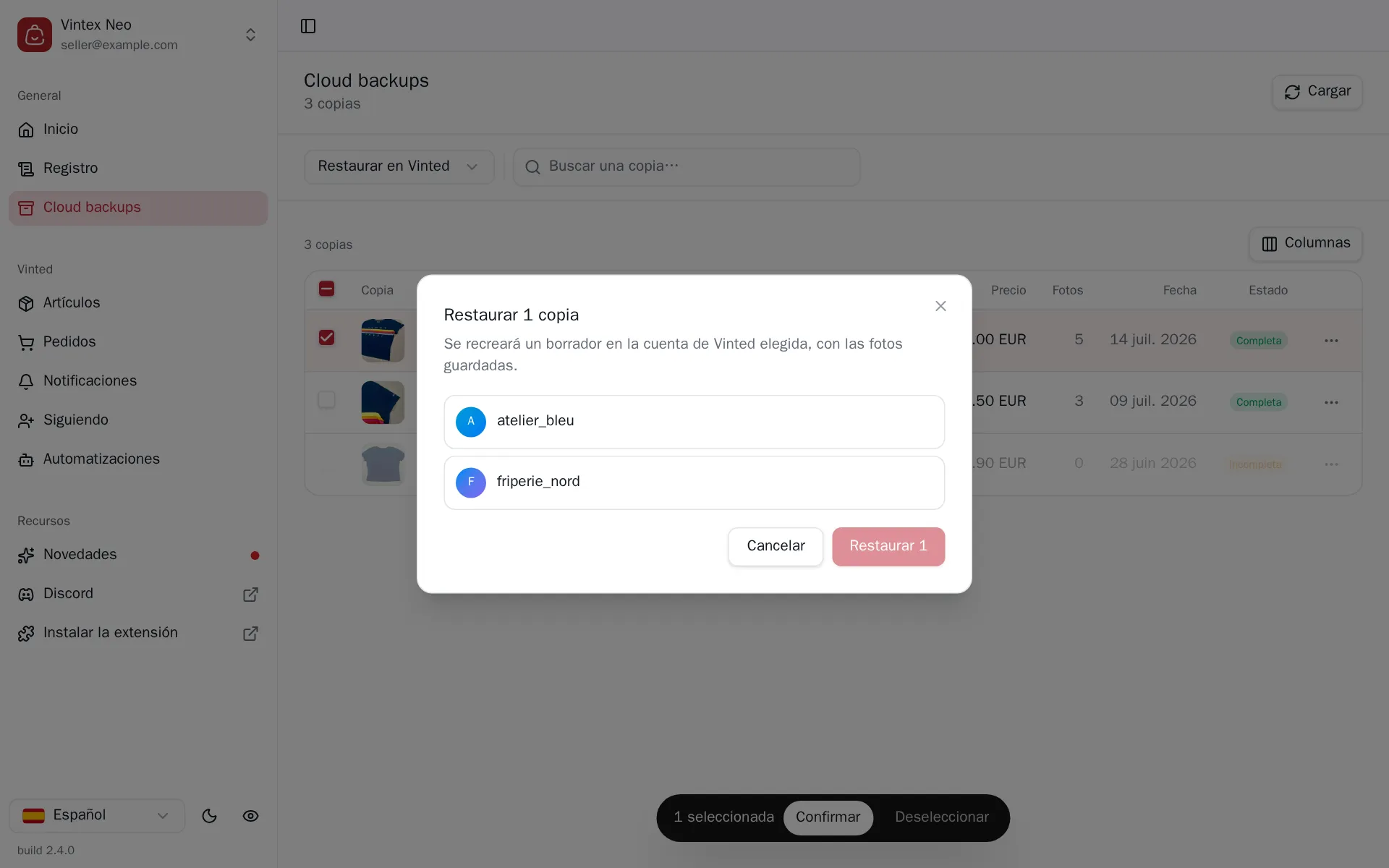
Recrear un borrador de la plataforma a partir de una copia, en la cuenta que elijas.
¿Por qué restaurar?
Tres situaciones: el anuncio se eliminó por error, el artículo se vendió y has comprado uno idéntico, o quieres mover un anuncio de una de tus cuentas de vendedor a otra. En las tres, la copia te ahorra volver a teclearlo todo y rehacer las fotos.
Cómo hacerlo
Desde la tabla Cloud backups, el menú de una fila; o elige Restaurar en la plataforma encima de la tabla y marca, para varias. El diálogo pide la cuenta de la plataforma de destino — que no tiene por qué ser la de origen — y recrea un borrador con las fotos guardadas.
Moverla a otra cuenta
Restaurar en otro perfil mueve la copia a esa cuenta, que pasa a ser su propietaria. La columna «Cuenta» de la tabla lo sigue.
Lo que pasa mientras se ejecuta
Vintex lee el detalle de las copias seleccionadas en una sola llamada, y después crea un borrador por copia: fotos vueltas a subir, y luego el anuncio creado. Cada línea del centro de tareas muestra en qué paso está.
Una copia Incompleta se omite, no se restaura a medias: aparece como omitida con su motivo en el resumen. Nunca se crea un borrador al que le falten fotos.
Si algo no funciona
| Síntoma | Causa probable | Solución |
|---|---|---|
| Restaurar en la plataforma está en gris | Ninguna cuenta de vendedor vinculada disponible | Vincular un perfil |
| Una línea termina como «omitida» | La copia está Incompleta | Nada que recuperar; hacer una copia nueva si el anuncio sigue en línea |
| La restauración falla al subir las fotos | Corte de red durante la subida | Reintentar; el borrador parcial es tuyo para eliminarlo en la plataforma |
Pruébalo en tu propia tienda
Vintex funciona en tu navegador, con tu propia cuenta de vendedor.