








Imprimir una etiqueta de envío
Preguntar a una IA
Descargar las etiquetas de envío, recortarlas y fusionarlas en un único PDF.
¿Por qué pasar por Vintex?
Tienes cinco pedidos que enviar. En la plataforma eso son cinco conversaciones, cinco descargas, cinco impresiones. Aquí es una selección y un único PDF, ya recortado al tamaño de tus etiquetas adhesivas.
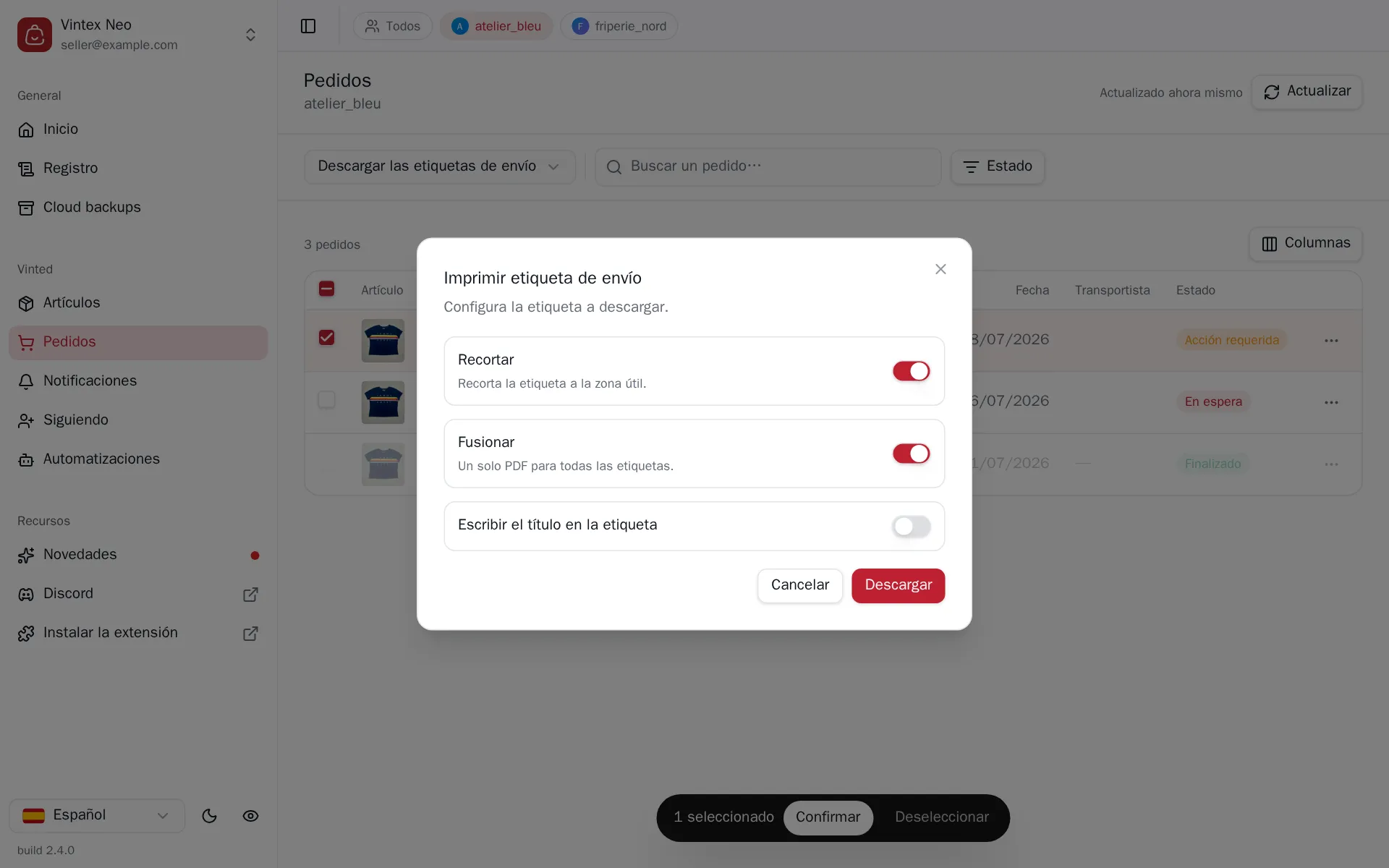
Cómo hacerlo
Para un solo pedido basta con el menú de su fila. Para varios, elige Descargar las etiquetas de envío encima de la tabla Pedidos y marca. El diálogo ofrece Recortar (quita los márgenes alrededor de la etiqueta), Fusionar (un único PDF para todas las etiquetas) y un texto que escribir en la etiqueta. El PDF se genera en tu navegador y después se descarga.
Lo que pasa mientras se ejecuta
Cada pedido tiene su propia línea en la tarjeta de tareas, titulada con su artículo y con «Etiqueta · cuenta» debajo, que pasa por sus pasos uno tras otro: lectura del pedido, pedido de la etiqueta que falta (la extensión lo hace), espera a que la plataforma la genere, descarga y, por último, el PDF, que se muestra en cada línea que entra en él. Un fallo, en cualquier paso, se lee en la línea de su pedido, con su motivo; los demás pedidos siguen. A diferencia de otras tareas en bloque, las etiquetas no se espacian: se piden todas a la vez para que la plataforma las genere en paralelo, y luego se recogen. Mantén la página abierta hasta el PDF: es ella quien lo produce, y la tarjeta lo dice con Tarea en curso — no cierres la página. Cancelar detiene toda la descarga, incluido cada pedido aún en curso: todos van al mismo PDF.
Si la página se cierra antes del PDF, el panel de control recupera la tarea interrumpida, nunca como hecha: cada pedido que se quedó sin su PDF dice «Página cerrada antes del PDF — 1 etiqueta pedida, no descargada». Vuelve a lanzar la etiqueta para descargarla.
Cuando la plataforma pide confirmar la cuenta
Antes de una primera etiqueta, la plataforma puede pedir al vendedor que confirme su cuenta — identidad y dirección de facturación — para activar su monedero. Vintex lo comprueba antes de pedir cualquier etiqueta. Si la cuenta no está confirmada, no se pide nada: una ventana lo explica, con Abrir la conversación en la plataforma, la conversación del pedido. Solicita allí la etiqueta una vez: la plataforma te propone entonces confirmar la cuenta. Después, vuelve a lanzar la etiqueta desde Vintex.
La ventana solo se abre sola si sigues en la página donde pediste la etiqueta; para un lote, nombra una vez cada cuenta rechazada. El fallo se queda en la tarjeta de tareas: un clic en su línea vuelve a abrir la ventana.
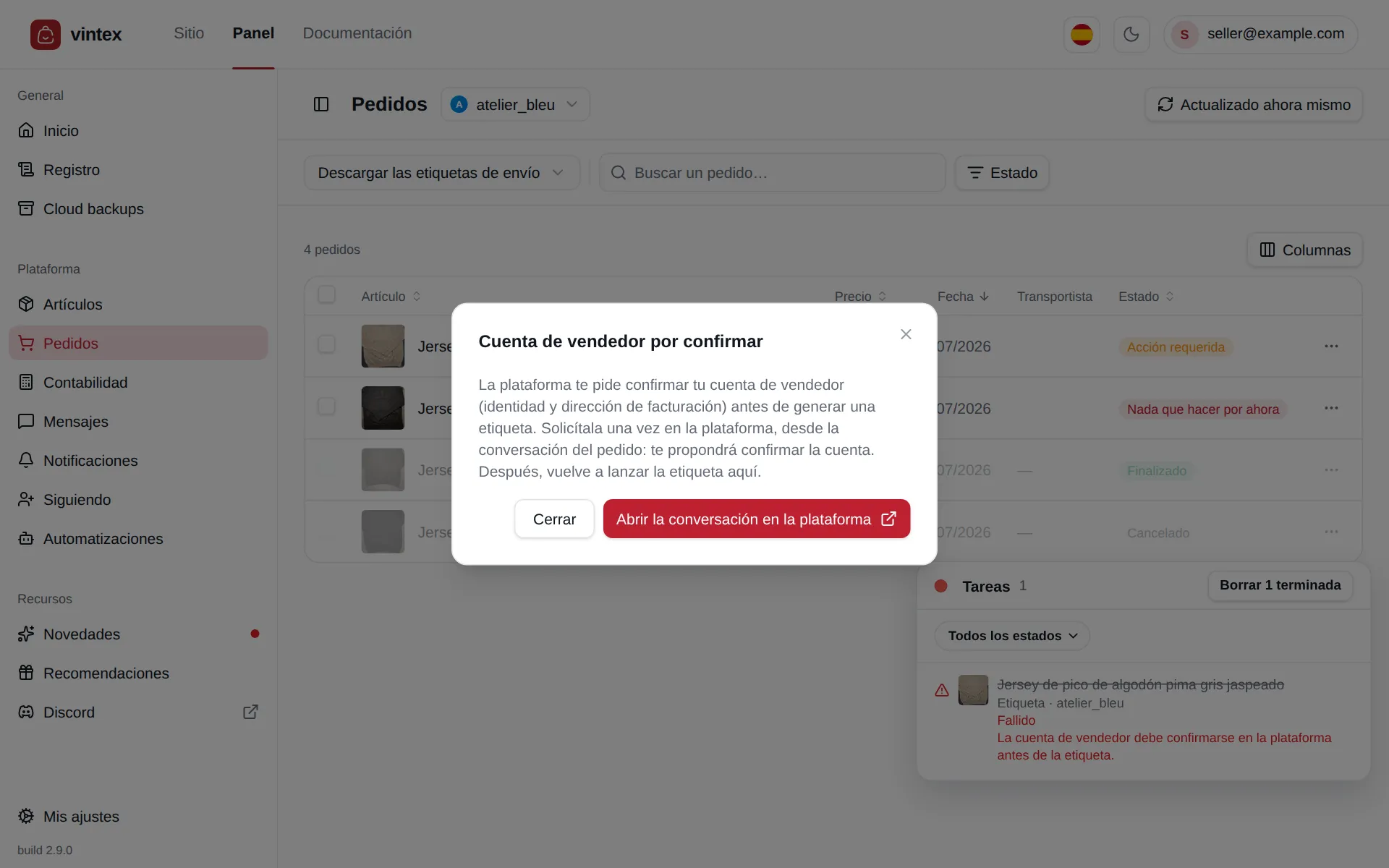
Cuando la etiqueta se pide desde una conversación, con el botón de la etiqueta de su aviso de pedido, se abre la misma ventana. El menú de la conversación no la ofrece.
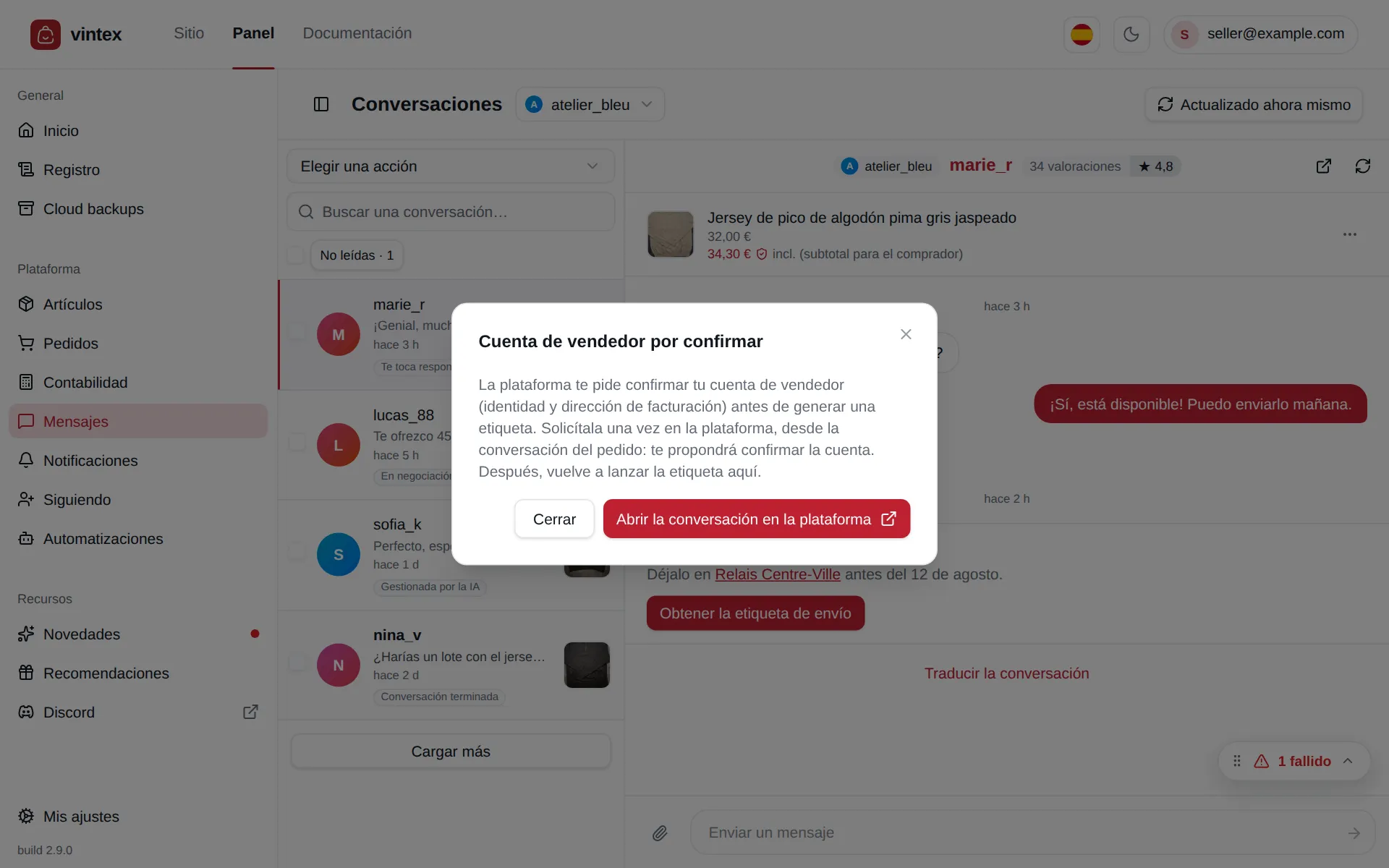
Cuando la plataforma pide una dirección de envío
Vintex solo pide una etiqueta si la cuenta tiene una dirección de envío en la plataforma. Si no tiene ninguna, no se pide nada y la misma ventana lo explica. La dirección se añade en la ventana de etiqueta de la plataforma: solicita allí la etiqueta, desde la conversación del pedido, y rellena la dirección. Después, vuelve a lanzar la etiqueta desde Vintex: si la plataforma la ha pedido entretanto, Vintex la descarga.
Si algo no funciona
| Síntoma | Causa probable | Solución |
|---|---|---|
| Recortar está en gris | Perfil de vendedor no vinculado | Vincular el perfil |
| La etiqueta no está disponible | No hay envío, o la plataforma aún no ha emitido la etiqueta | Esperar a que la plataforma la genere |
| La descarga no arranca | El navegador bloquea las descargas de la página | Permitir las descargas para este sitio |
| «Recorte no aplicado» | El servicio de recorte no ha respondido | El PDF en bruto se genera igualmente; reintentar más tarde |
| La cuenta de vendedor debe confirmarse en la plataforma antes de la etiqueta. | La plataforma pide confirmar la cuenta (identidad, dirección de facturación) antes de generar una etiqueta | Seguir el botón de la ventana hasta la conversación del pedido, solicitar allí la etiqueta y confirmar la cuenta, y volver a intentarlo |
| La plataforma aún no permite la etiqueta para esta cuenta. | La plataforma rechaza la etiqueta para esta cuenta, por un motivo que Vintex no sabe nombrar | Solicitar una vez la etiqueta en la plataforma, desde la conversación del pedido, para ver qué pide |
| No hay dirección de envío en esta cuenta. Solicita la etiqueta en la plataforma, desde la conversación del pedido: la ventana que se abre te propone añadirla. Después, vuelve a intentarlo. | La cuenta no tiene dirección de envío en la plataforma | Solicitar la etiqueta en la plataforma desde la conversación del pedido, añadir la dirección en la ventana que se abre, y volver a intentarlo |
| Otro mensaje en la tarjeta de tareas o en el registro | Cada mensaje de error tiene su significado y su solución | Mensajes de error |