








Volver a publicar artículos
Preguntar a una IA
Subir un anuncio en los resultados de la plataforma eliminándolo y recreándolo, con sus ajustes y sus retrasos.
¿Por qué volver a publicar?
La plataforma ordena los resultados por frescura: un anuncio de tres semanas ya no se ve. Volverlo a publicar lo devuelve arriba, como si acabaras de ponerlo en venta.
Es el gesto que hay que hacer cuando un artículo tiene visitas pero ninguna oferta, cuando lleva unos días estancado, o antes de un fin de semana en que sube el tráfico. Al revés, si solo quieres corregir un precio o una errata, editar es mejor herramienta: conserva los favoritos.
Cómo hacerlo
En la tabla Artículos, elige Volver a publicar los artículos encima de la tabla — la lista sube entonces los artículos elegibles y pone el resto en gris. Marca, Confirmar, y ajusta las opciones de abajo: se aplican a toda la selección. Los artículos salen luego uno a uno, y el desarrollo queda consultable en el Registro.
Lo que cambia en la plataforma
Cada anuncio se elimina y se vuelve a crear. Pierdes sus favoritos, sus visitas y su antigüedad; el artículo empieza de cero. Es en lo que consiste volver a publicar — pero es irreversible, y una interrupción entre el borrador de un artículo y su publicación lo deja como borrador, sin publicar, con su original ya eliminado. Guárdalo antes si el anuncio importa.
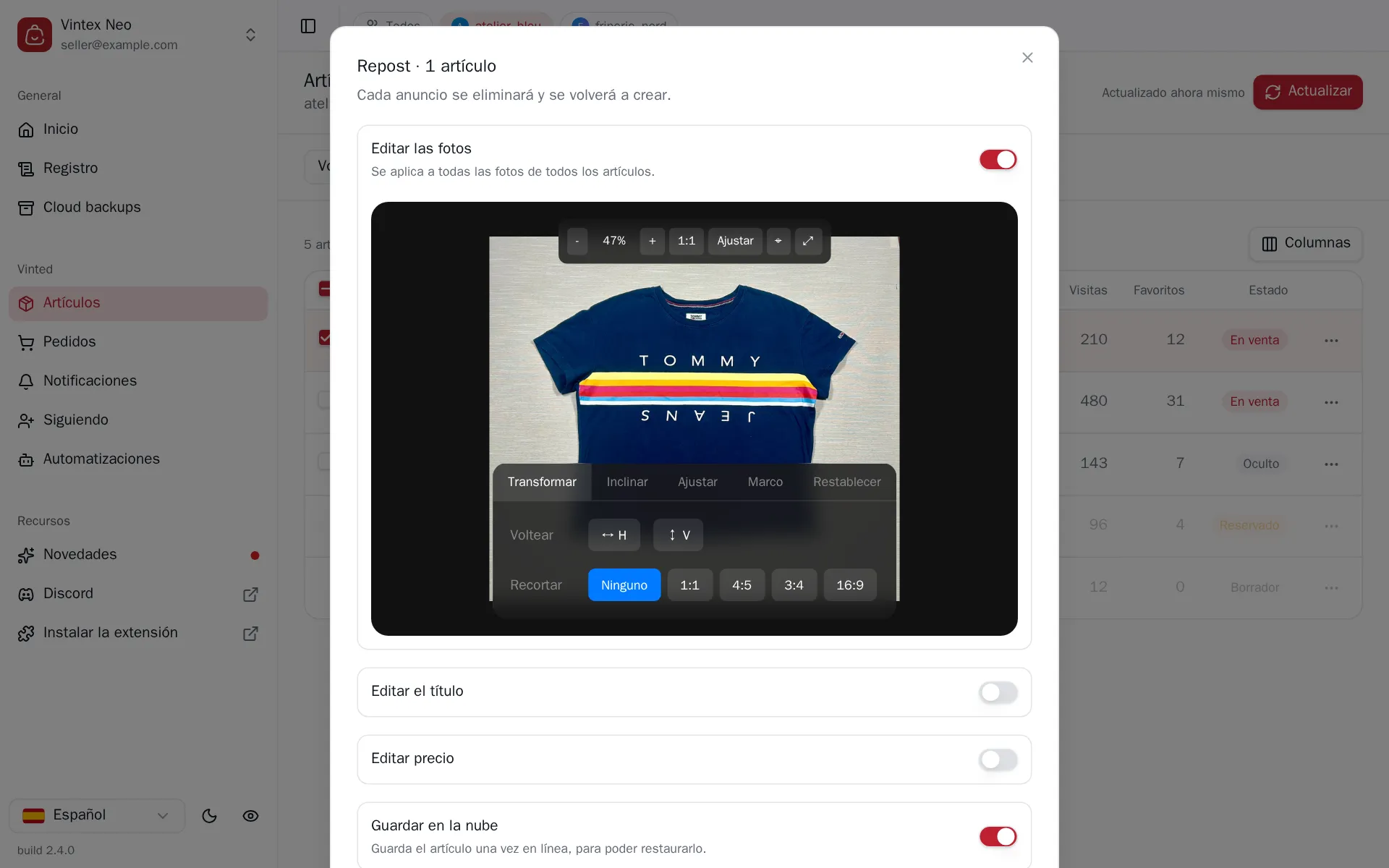
Los ajustes
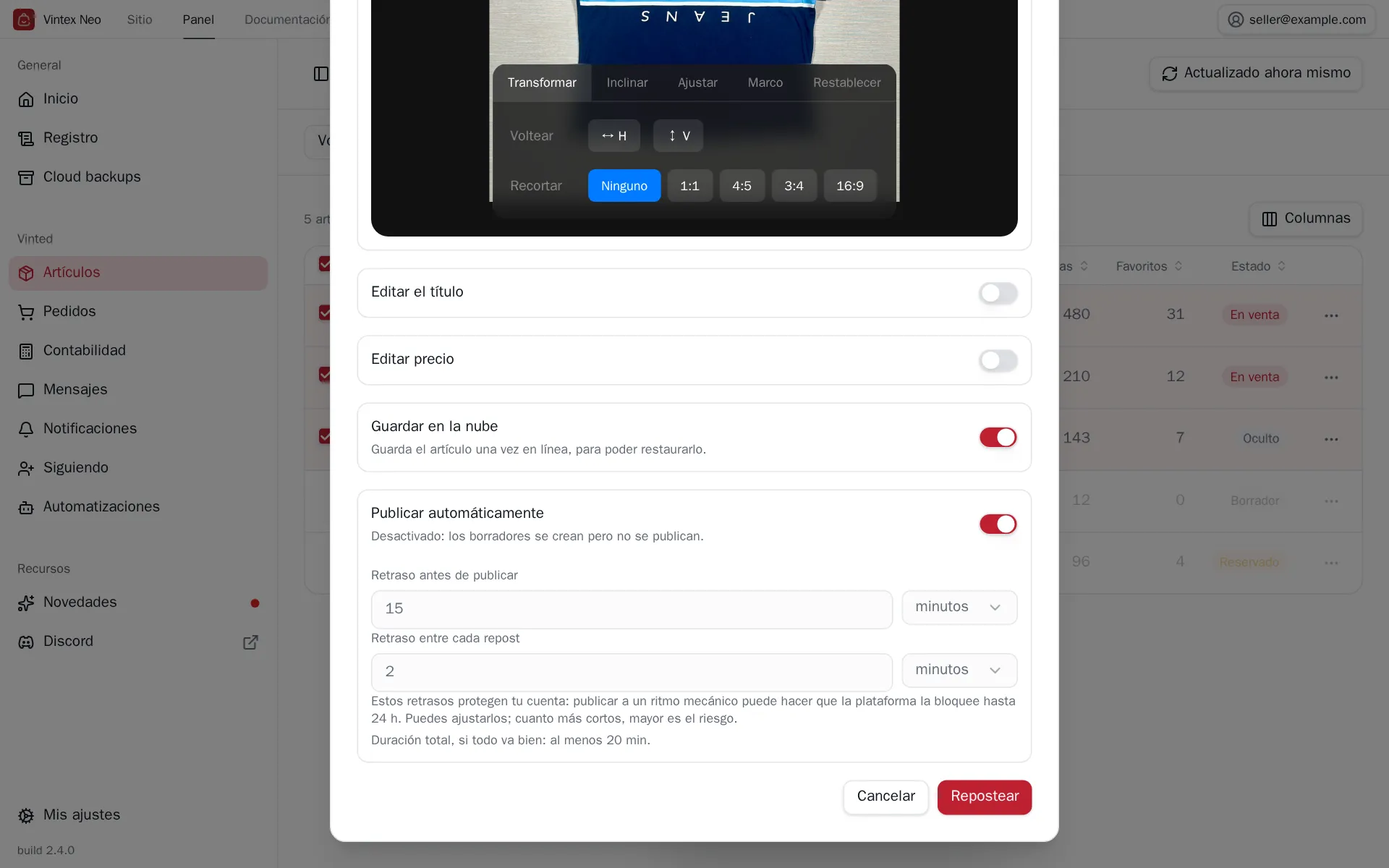
- Publicar automáticamente — desactivado, los borradores se crean pero no se publican, para que los publiques tú.
- Guardar en la nube — guarda el artículo una vez en línea. Requiere un perfil vinculado.
- Editar las fotos — recorte / retoque aplicado a todas las fotos de todos los artículos seleccionados.
- Tiempos de publicación — un retraso antes de publicar (para dejar reposar el borrador) y un retraso entre cada republicación. Bajo ellos, el diálogo estima cuánto tardará todo el lote.
- Regenerar título y descripción (IA) — reescribe el texto del anuncio. Función Professional
- Editar el título — un texto añadido antes o después del título existente (sin reemplazo: se conserva el título original).
- Editar precio — aumentar, reducir o fijar, por importe o por porcentaje, con el redondeo que elijas.
Volver a publicar un artículo vendido
La plataforma elimina las fotos de un artículo vendido. Sin una copia en la nube previa no queda nada que volver a publicar. Los artículos que llevan la insignia Guardado siguen siendo republicables tras la venta.
La plataforma solo elimina el anuncio de un artículo vendido cuando la venta está finalizada. Antes, volver a publicar publica la copia igualmente: el anuncio vendido sigue en tu perfil, marcado como vendido, y podrás eliminarlo tú mismo una vez finalizada la venta. La copia puede pasar antes por una revisión de la plataforma: solo tú la ves, y no se puede eliminar hasta que termine esa revisión.
Lo que pasa mientras se ejecuta
La republicación avanza en dos tandas, artículo por artículo en cada una, y el orden importa.
Primero los borradores, con unos segundos de intervalo: para cada artículo, Vintex crea el nuevo anuncio antes de eliminar el viejo. Una interrupción en ese momento nunca te deja con un anuncio eliminado y nada en su lugar.
Después las publicaciones: una vez hechos todos los borradores, Vintex espera el Retraso antes de publicar y luego publica los borradores uno a uno, separados por el Retraso entre cada repost. El retraso se paga una sola vez, no por artículo: 30 artículos con un retraso de 15 minutos son 15 minutos antes de la primera publicación, no siete horas y media.
Cada artículo queda sin publicar entre su borrador y su publicación, y en un lote grande los últimos en publicarse esperan a todos los demás. Para tener menos artículos sin publicar a la vez, republica en lotes más pequeños.
En un lote grande, el que cuenta es el retraso entre cada repost. Con los retrasos por defecto (15 minutos, luego 2 minutos entre cada uno), 30 artículos suponen algo más de una hora de pausas, y 1400 artículos algo más de dos días. La estimación del diálogo hace este cálculo para tu selección, si todo sale bien.
El lote sigue sin el panel de control
Confirmar entrega todo el lote a la extensión, y ella lo lleva a cabo sola en tu navegador. Un lote grande se entrega en varias partes: la tarjeta muestra entonces «Preparando… 40 %» con su barra. Una vez entregado el lote, puedes cerrar o recargar el panel de control, o perder la conexión con él: el lote sigue, y la tarjeta lo recupera al volver a abrir la página.
Una tarea que el panel de control lleva a cabo por sí mismo — un guardado en la nube, las etiquetas de envío, de la lectura de los pedidos al PDF — muestra en su lugar Tarea en curso — no cierres la página.: cerrar el panel de control la interrumpe.
La tarjeta se sitúa en la esquina inferior derecha del panel y no bloquea nada: la página sigue utilizable mientras corre el lote. Bajo su cabecera, una barra fina cuenta lo que ya terminó: «15 / 45 terminadas» son las líneas que ni esperan ni corren, entre todas las de la cuenta que has elegido. La lista tiene una línea por artículo, sea cual sea la tarea: una republicación de 42 artículos hace 42 líneas. Cada línea muestra la foto y el título, y debajo la acción y la cuenta («Repost · atelier_bleu»), y luego su estado, como el envío de la foto 2/5 o la publicación, o su motivo de error. Una línea en curso es neutra, con una rueda que gira: el rojo se reserva para los fallos. Cada artículo de una republicación lleva dos marcas, su borrador y luego su publicación; un guion ocupa el lugar de un paso que no llegará, y un fallo pone su paso en rojo. En un lote grande, la lista sigue al artículo en curso, salvo si la desplazas. El punto rojo, arriba a la izquierda, reduce la tarjeta a una píldora, que se vuelve a abrir con un clic. La píldora se sitúa un poco por encima del borde inferior de la página, lejos de sus botones; si estorba, arrástrala hacia arriba o hacia abajo a lo largo del borde derecho, o mueve su asa con las flechas arriba y abajo del teclado. Tu navegador recuerda dónde la dejaste, y la tarjeta se abre desde ahí, por encima de la página.
Las líneas siguen un orden fijo, bajo la cabecera de la tarjeta, que se queda en su sitio mientras la lista se desplaza: la que está en curso; las que esperan, con un reloj; los fallos; las terminadas; las canceladas. Dos filtros las acotan, cada entrada con su recuento: Todas las cuentas (a partir de dos cuentas) y Todos los estados, que se abre sobre En curso, En espera, Fallidos, Hechos y Cancelados. A la derecha de la cabecera, un único botón actúa sobre lo que ves, la cuenta que has elegido: «Cancelar las 12 en espera», cuyo menú ofrece «Borrar las 30 terminadas»; cuando ya no espera nada, «Borrar las 30 terminadas» se queda solo. Borrar quita las líneas terminadas — la que está en curso y las que esperan se quedan. Un panel recargado recupera sus tareas en el punto en que están, con los nombres y las miniaturas de los artículos — también desde otro navegador —, y el Registro da el resultado de cada artículo. Si están todas terminadas, la tarjeta vuelve como píldora y deja el espacio a la página; se vuelve a abrir con la siguiente tarea, o con un clic.
Una línea que espera dice qué y cuándo. La hora se da para una sola publicación por cuenta, la primera de la cola: «Publicación en 9 min», o Publicación inminente una vez pasada esa hora. Todas las demás dicen su lugar: «Después de 3 publicaciones», o «Después de 12 borradores» mientras el lote hace sus borradores. La hora sigue el retraso de publicación y la pausa entre dos publicaciones; otra tarea de la cuenta todavía puede retrasarla, y el lugar se cuenta entre todas tus tareas de la cuenta.
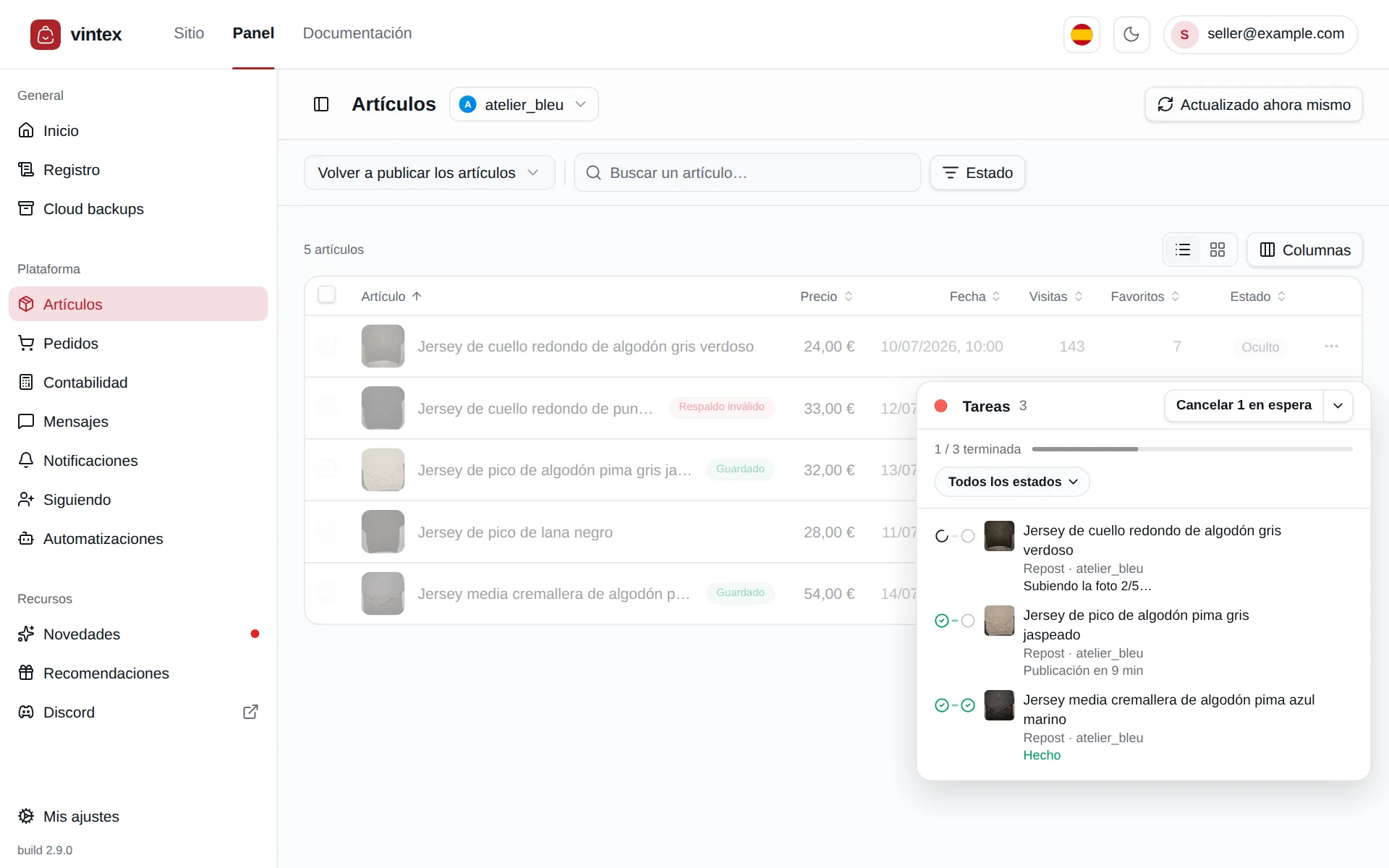
Un repost se cancela con el botón de la cabecera, «Cancelar las 12 en espera», o artículo por artículo con el Cancelar de su línea, que aparece al pasar el cursor. La extensión se detiene entre dos artículos, y la tarjeta muestra Deteniendo… hasta que cada línea dice dónde se detuvo: Cancelado, Sin procesar o Queda como borrador. Para una republicación, un diálogo indica antes el número exacto de artículos que quedarán como borradores, sin publicar: su original ya no está a la venta, y el artículo en curso termina su borrador. Podrás publicarlos desde tus borradores (Publicar borradores); los artículos aún no empezados siguen publicados, sin cambios.
Si la sesión de la plataforma caduca mientras se hacen los borradores, el lote deja de hacer nuevos: los borradores ya hechos se publican a su hora si vuelves a iniciar sesión antes; si no, quedan como borradores.
Mientras tanto, los artículos del lote quedan reservados: su fila aparece en gris, incluso después de recargar el panel de control, y sus acciones también aparecen en gris con Ya hay una tarea en curso en este artículo, igual que su casilla en una acción agrupada, que Seleccionar todo se salta — hasta que la tarea termine o se cancele.
El navegador donde funciona la extensión debe seguir abierto, con la cuenta de la plataforma conectada. Si está cerrado, el lote lo espera y empieza cuando se vuelve a abrir. Si ningún navegador lo toma en 24 horas, caduca sin que se haya hecho nada, y la tarjeta de tareas lo indica. Si ese navegador está bloqueado — pestañas de la plataforma abiertas demasiadas veces, ninguna ventana normal del navegador —, la tarjeta lo dice en lugar de la frase de entrega, como el panel de la extensión (La pestaña de trabajo). Si ningún dispositivo conectado con una extensión actualizada tiene la cuenta abierta, la tarjeta lo dice bajo la tarea: Ningún dispositivo atiende esta cuenta: ábrela en la plataforma, en un navegador donde esté instalada la extensión. La tarea saldrá sola. Abre la plataforma, con la sesión iniciada en esa cuenta, en un navegador con la extensión actualizada.
Una vez hechos los borradores, sus publicaciones esperan al navegador hasta 7 días: los originales ya no están a la venta.
Por debajo de la versión mínima, la extensión ya no toma un lote: el panel de control deja entonces en gris las acciones de la cuenta, o se bloquea con su ventana de actualización cuando ningún dispositivo está actualizado — ver Actualizar la extensión.
Dónde se ejecuta un lote
Para llevar a cabo un lote, la extensión trabaja en tu primera pestaña de la plataforma con la sesión iniciada en la cuenta, la pestaña de trabajo, que un velo cubre mientras corre el lote (La pestaña de trabajo). Tus otras pestañas de la plataforma quedan libres, y recargarlas o cerrarlas ya no interrumpe un lote. En cada pestaña de la plataforma, la píldora vintex.app muestra la tarea en curso; su vista Tareas indica su paso actual y lo que espera.
No toques la pestaña de trabajo mientras se ejecuta un lote. Si la cierras, la extensión continúa en otra pestaña de la plataforma, abriendo una si no queda ninguna, unas pocas veces por hora como máximo; el paso que estaba en curso no se repite por sí solo. Más allá, el lote espera a tu próxima visita a la plataforma.
Vintex nunca encadena sus escrituras en la plataforma sin respirar, y el intervalo no es constante: un ritmo regular se detecta igual de fácil que una ráfaga. Una ejecución que parece lenta es una ejecución que no te hace destacar.
Los retrasos que configuras arriba se suman a ese ritmo: son ellos los que deciden el orden de magnitud, no Vintex. Protegen tu cuenta: publicar a un ritmo mecánico puede hacer que la plataforma la bloquee hasta 24 horas. Puedes reducirlos — cuanto más cortos, mayor el riesgo.
Si algo no funciona
| Síntoma | Causa probable | Solución |
|---|---|---|
| La opción de guardar en la nube está en gris | Perfil de vendedor no vinculado | Vincular el perfil |
| La tarea se detiene a medias | Un error que también sufrirían los artículos siguientes (sesión caducada, cuota agotada…): la tarjeta da el motivo | Comprobar el estado real en la plataforma antes de reintentar |
| Queda como borrador en una línea | La tarea se canceló o se detuvo entre el borrador del artículo y su publicación, o la plataforma rechazó la publicación: el artículo está sin publicar, cuyo original ya no está a la venta | Publicarlo desde tus borradores: Publicar borradores |
| El anuncio vendido sigue en tu perfil, junto a su copia | La plataforma solo elimina el anuncio de un artículo vendido cuando la venta está finalizada; la copia se publicó igualmente | Nada obligatorio; una vez finalizada la venta, eliminarlo tú mismo en la plataforma si quieres |
| Aparece un captcha | La plataforma pide una verificación humana | Ver Captcha y verificaciones |
| «Talla eliminada por la plataforma» en una línea | La plataforma vació la talla de este anuncio y se negaría a publicarlo. Nada eliminado, ninguna cuota consumida | Elegir su talla con Editar el artículo y volver a publicarlo |
| «Campo obligatorio vacío en la plataforma» en una línea | La plataforma exige un campo que este anuncio ya no rellena, como el idioma de un libro: el Registro lo indica. Nada eliminado, ninguna cuota consumida | Rellenar el campo editando el anuncio en la plataforma y volver a publicarlo |
| «Tu regla de precio baja del precio mínimo de la plataforma» en una línea | Con la regla Editar precio, el precio quedaría por debajo del mínimo de la plataforma; con Al múltiplo de 5 inferior, cualquier precio inferior a 5 baja a 0. Nada eliminado, ninguna cuota consumida | Cambiar la regla o su redondeo y volver a publicar |
| Repostear en gris, un motivo encima de los ajustes | Ninguna extensión responde, o una tarea ha tomado estos artículos mientras la ventana seguía abierta | Abrir una pestaña de la plataforma con la extensión, o esperar a que termine la tarea, y volver a intentarlo |
| «El lanzamiento se ha interrumpido por un error inesperado» encima de los artículos | Un error del dashboard al enviar el lote | Revisar la tarjeta de tareas antes de volver a lanzarlo: una parte puede haberse enviado |
| Otro mensaje en la tarjeta de tareas o en el registro | Cada mensaje de error tiene su significado y su solución | Mensajes de error |