 vintex.app







Aggiornare l'estensione
Chiedi a un'IA
Tre modi per forzare l'aggiornamento dell'estensione, e come verificare quale versione stai usando.
Perché forzare un aggiornamento?
Il browser aggiorna le estensioni da solo, ma con ore di ritardo. Se la dashboard mostra «Aggiornamento richiesto» o ingrigisce una funzionalità, è quel ritardo — e recuperarlo richiede un minuto.
Il pannello te lo dice
Quando l'estensione installata è indietro rispetto all'ultima versione pubblicata, al caricamento del pannello si apre una finestra.
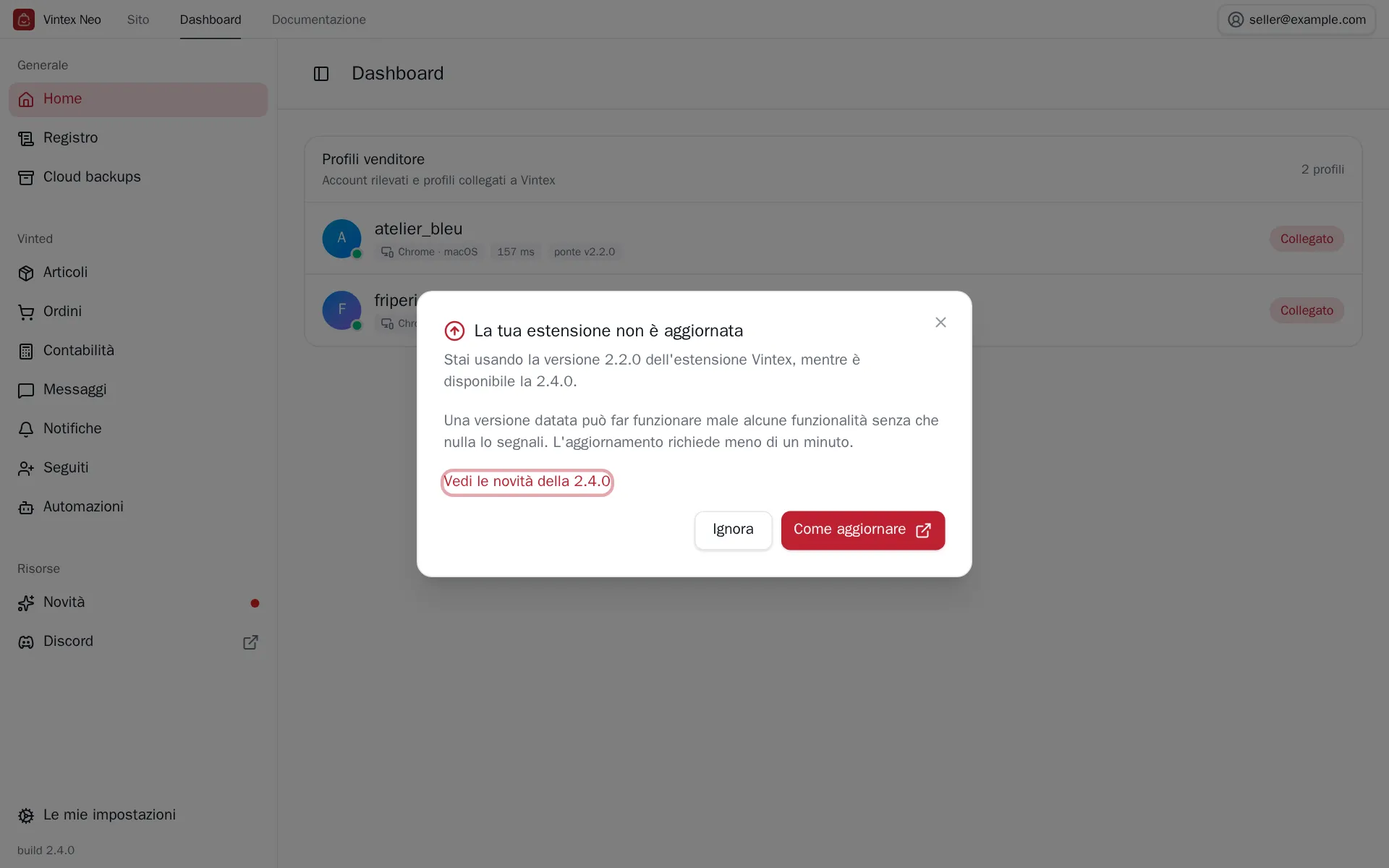
È informativa: non blocca nulla e il pannello continua a funzionare con la versione che hai. Ma una versione datata può far funzionare male alcune funzionalità senza segnalarlo — un'automazione, per esempio, congela le sue impostazioni finché i due lati non concordano sulla stessa versione.
Ignora chiude la finestra per questa volta. Torna al caricamento successivo del pannello, finché l'aggiornamento non è fatto.
Verificare la tua versione
Il numero è indicato proprio in fondo alla barra laterale della dashboard, e la versione installata porta il badge Installata in Novità.
Forzare l'aggiornamento
Chiudi del tutto il browser e riaprilo. All'avvio verifica gli aggiornamenti e installa l'ultima versione. Il più semplice, e nella maggior parte dei casi basta.
Reinstallare non ti fa perdere nulla: la tua sessione Vintex, i profili collegati, le regole e le impostazioni di automazione vivono lato Vintex, non nell'estensione. Dovrai solo accedere di nuovo dal pannello e concedere di nuovo i permessi.
Dopo l'aggiornamento
Ricarica la pagina della dashboard e le tue schede della piattaforma. Un banner «Aggiornamento richiesto» che persiste dopo un ricaricamento significa spesso il contrario: è la pagina a essere indietro rispetto all'estensione — un ricaricamento forzato la rimette in pari.
Se qualcosa non va
| Sintomo | Causa probabile | Rimedio |
|---|---|---|
| Il pulsante Aggiorna non cambia nulla | Hai già l'ultima versione pubblicata | Confrontare con Novità |
| L'estensione sparisce dall'elenco | Disattivata dal browser | Riattivarla in chrome://extensions |
| Nessun pannello dopo l'aggiornamento | I permessi vanno concessi di nuovo | Vedi Risoluzione dei problemi |
| «La tua estensione è più recente di questa pagina» | La dashboard è in cache | Ricaricare la pagina |
Provalo sul tuo negozio
Vintex funziona nel tuo browser, sul tuo account venditore.