








Ripubblicare gli articoli
Chiedi a un'IA
Rimettere un annuncio in cima ai risultati della piattaforma eliminandolo e ricreandolo, con le sue impostazioni e i suoi ritardi.
Perché ripubblicare?
La piattaforma ordina i risultati per freschezza: un annuncio di tre settimane è invisibile. Ripubblicarlo lo rimette in cima, come se lo avessi appena messo in vendita.
Fallo quando un articolo riceve visualizzazioni ma nessuna offerta, quando è fermo da qualche giorno, o prima di un fine settimana in cui il traffico sale. Al contrario, se vuoi solo correggere un prezzo o un refuso, modificare è lo strumento giusto: conserva i preferiti.
Come fare
Nella tabella Articoli, scegli Ripubblica gli articoli sopra la tabella — l'elenco porta allora in alto gli articoli idonei e ingrigisce gli altri. Spunta, Conferma, poi imposta le opzioni qui sotto: si applicano a tutta la selezione. Gli articoli partono poi uno a uno, e l'esecuzione resta leggibile nel Registro.
Cosa cambia sulla piattaforma
Ogni annuncio viene eliminato e poi ricreato. Perdi i suoi preferiti, le sue visualizzazioni e la sua anzianità; l'articolo riparte da zero. È questo che significa ripubblicare — ma è irreversibile, e un'interruzione tra la bozza di un articolo e la sua pubblicazione lo lascia in bozza, offline, con l'originale già eliminato. Fanne un backup prima, se l'annuncio conta.
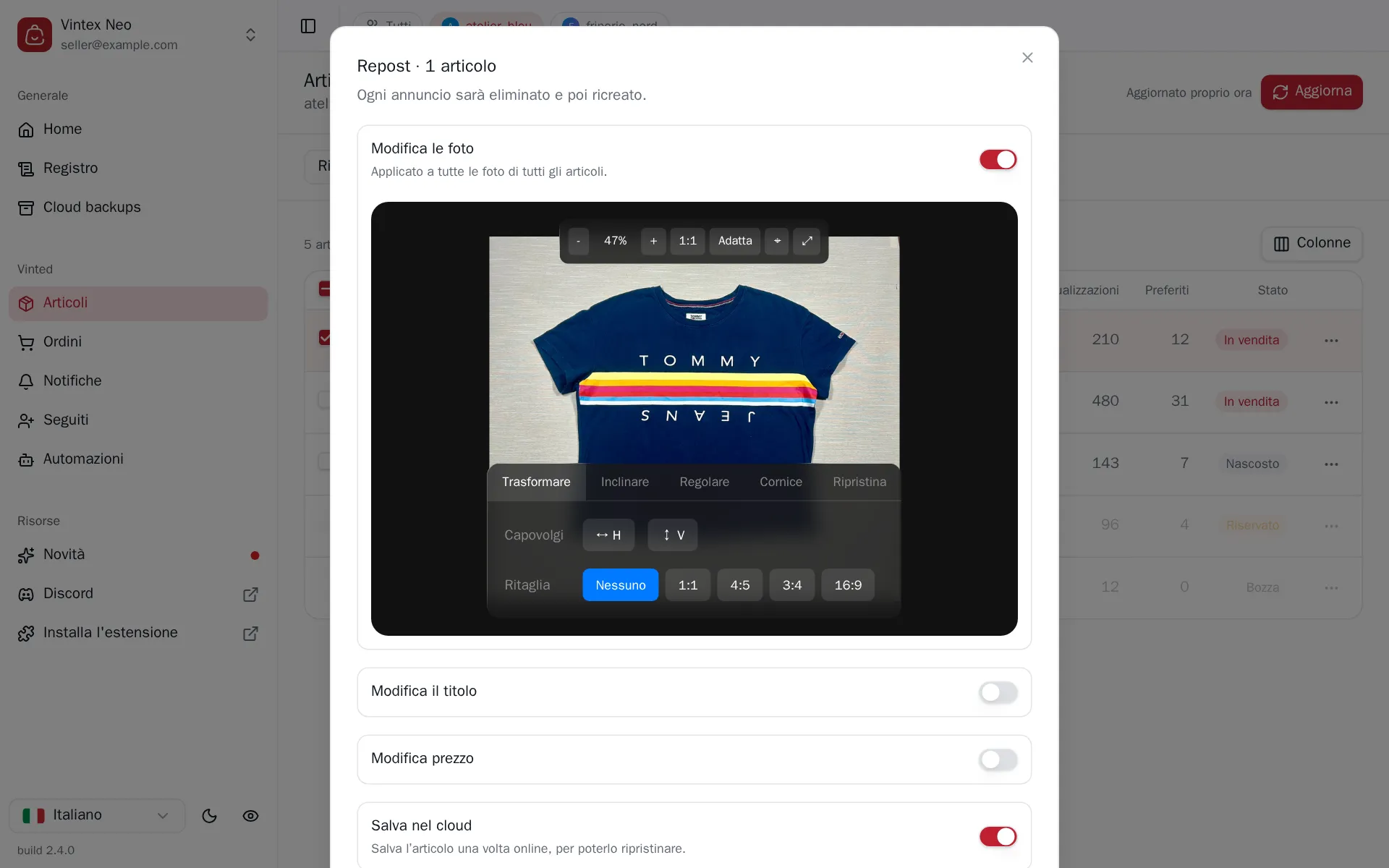
Le impostazioni
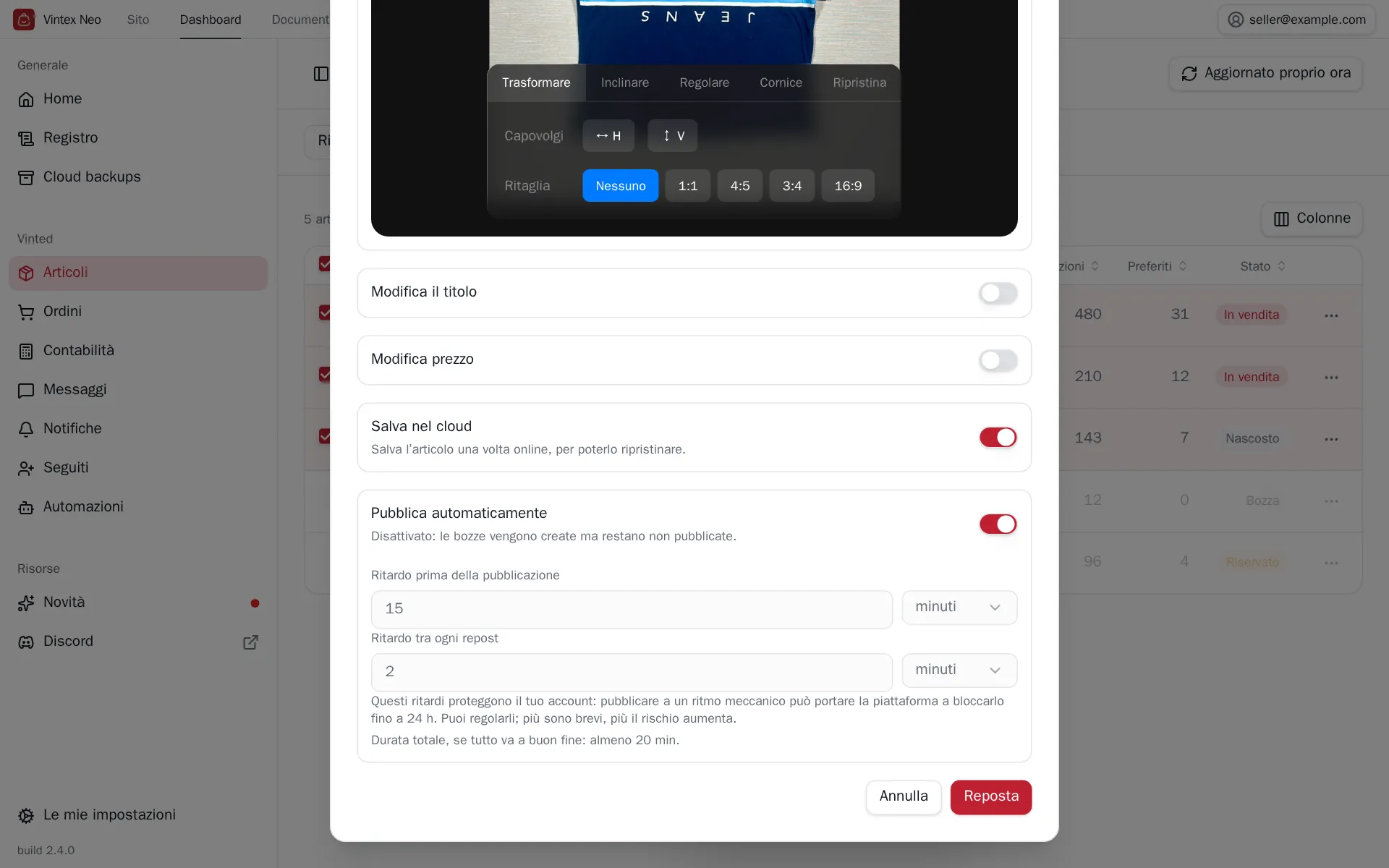
- Pubblica automaticamente — disattivato, le bozze vengono create ma restano offline, e le pubblichi tu.
- Salva nel cloud — salva l'articolo una volta online. Richiede un profilo collegato.
- Modifica le foto — ritaglio / ritocco applicato a tutte le foto di tutti gli articoli selezionati.
- Tempi di pubblicazione — un ritardo prima della pubblicazione (per lasciar riposare la bozza) e un ritardo tra una ripubblicazione e l'altra. Sotto questi campi, il dialogo stima la durata totale del lotto.
- Rigenera titolo e descrizione (IA) — riscrive il testo dell'annuncio. Funzione Professional
- Modifica il titolo — un testo aggiunto prima o dopo il titolo esistente (nessuna sostituzione: il titolo originale resta).
- Modifica prezzo — aumenta, diminuisce o imposta, per importo o percentuale, con l'arrotondamento che scegli.
Ripubblicare un articolo venduto
La piattaforma elimina le foto di un articolo venduto. Senza un backup nel cloud fatto prima, non resta nulla da ripubblicare. Gli articoli con il badge Backup eseguito restano ripubblicabili dopo la vendita.
La piattaforma elimina l'annuncio di un articolo venduto solo quando la vendita è finalizzata. Prima di allora, ripubblicare pubblica comunque la copia: l'annuncio venduto resta sul tuo profilo, contrassegnato come venduto, e potrai eliminarlo tu stesso una volta finalizzata la vendita. La copia può prima passare da una verifica della piattaforma: visibile solo a te, non può essere eliminata finché la verifica non termina.
Cosa succede durante l'esecuzione
La ripubblicazione avviene in due fasi, articolo per articolo in ciascuna, e l'ordine conta.
Prima le bozze, a qualche secondo di distanza: per ogni articolo, Vintex crea il nuovo annuncio prima di eliminare il vecchio. Un'interruzione in quel momento non ti lascia mai con un annuncio eliminato e niente al suo posto.
Poi le pubblicazioni: una volta create tutte le bozze, Vintex attende il ritardo prima della pubblicazione, poi pubblica le bozze una alla volta, separate dal ritardo tra ogni repost. Il ritardo si paga una volta sola, non per articolo: 30 articoli con 15 minuti di ritardo fanno 15 minuti fino alla prima pubblicazione, non 7 ore e mezza.
Ogni articolo resta offline tra la sua bozza e la sua pubblicazione, e in un lotto grande gli ultimi pubblicati aspettano tutti gli altri. Per tenere meno articoli offline alla volta, ripubblica in lotti più piccoli.
Su un lotto grande, è il ritardo tra ogni repost a contare. Con i ritardi predefiniti (15 minuti, poi 2 minuti tra ognuno), 30 articoli richiedono poco più di un'ora di pause, e 1.400 articoli poco più di due giorni. La stima del dialogo fa questo calcolo per la tua selezione, se tutto va a buon fine.
Il lotto continua senza la dashboard
Confermare affida l'intero lotto all'estensione, che lo porta avanti da sola nel tuo browser. Un lotto grande viene affidato in più parti: il riquadro mostra allora «Preparazione… 40%» con la sua barra. Una volta affidato il lotto, puoi chiudere o ricaricare la dashboard, o perdere la connessione: il lotto continua, e il riquadro lo ritrova quando riapri la pagina.
Un'attività che la dashboard porta avanti da sola — un salvataggio nel cloud, le etichette di spedizione, dalla lettura degli ordini al PDF — mostra invece Attività in corso — non chiudere la pagina.: chiudere la dashboard la interrompe.
Il riquadro sta nell'angolo in basso a destra della dashboard e non blocca nulla: la pagina resta utilizzabile mentre il lotto è in corso. Sotto la sua intestazione, una sottile barra conta ciò che è finito: «15 / 45 terminate» sono le righe che non aspettano né girano, su tutte quelle dell'account che hai scelto. L'elenco ha una riga per articolo, qualunque sia l'attività: una ripubblicazione di 42 articoli fa 42 righe. Ogni riga mostra la foto e il titolo, poi sotto l'azione e l'account («Repost · atelier_bleu»), poi il suo stato, come il caricamento della foto 2/5 o la pubblicazione, o il motivo del suo errore. Una riga in corso è neutra, con una rotellina che gira: il rosso è riservato agli errori. Ogni articolo di una ripubblicazione porta due indicatori, la sua bozza poi la sua pubblicazione; un trattino indica un passaggio che non avverrà, e un errore colora di rosso il suo passaggio. Su un lotto grande, l'elenco segue l'articolo in corso, a meno che tu non lo faccia scorrere. Il punto rosso, in alto a sinistra, riduce il riquadro a una pillola, che un clic riapre. La pillola sta un po' sopra il fondo della pagina, lontano dai suoi pulsanti; se dà fastidio, trascinala in alto o in basso lungo il bordo destro, oppure sposta la sua maniglia con le frecce su e giù della tastiera. Il browser ricorda dove l'hai lasciata, e il riquadro si apre da lì, sopra la pagina.
Le righe seguono un ordine fisso, sotto l'intestazione del riquadro, che resta ferma mentre l'elenco scorre: quella in corso; quelle in attesa, con un orologio; gli errori; quelle terminate; quelle annullate. Due filtri le restringono, ognuna con il suo conteggio: Tutti gli account (da due account in su) e Tutti gli stati, che si apre su In corso, In attesa, Falliti, Completati e Annullati. A destra dell'intestazione, un solo pulsante agisce su ciò che vedi, l'account che hai scelto: «Annulla le 12 in attesa», il cui menu propone «Cancella le 30 terminate»; quando non aspetta più nulla, «Cancella le 30 terminate» resta da solo. Cancellare toglie le righe terminate — quella in corso e quelle in attesa restano. Una dashboard ricaricata ritrova le sue attività al punto in cui sono, con i nomi e le miniature degli articoli — anche da un altro browser —, e il Registro dà l'esito di ogni articolo. Se sono tutte terminate, il riquadro torna come pillola e lascia lo spazio alla pagina; si riapre con l'attività successiva, o con un clic.
Una riga in attesa dice cosa e quando. L'ora è data per una sola pubblicazione per account, la prima della coda: «Pubblicazione tra 9 min», o Pubblicazione imminente una volta passata l'ora. Tutte le altre dicono il loro posto: «Dopo 3 pubblicazioni», o «Dopo 12 bozze» finché il lotto crea le sue bozze. L'ora segue il ritardo di pubblicazione e l'intervallo tra due pubblicazioni; un'altra attività dell'account può ancora rimandarla, e il posto è contato su tutte le tue attività dell'account.
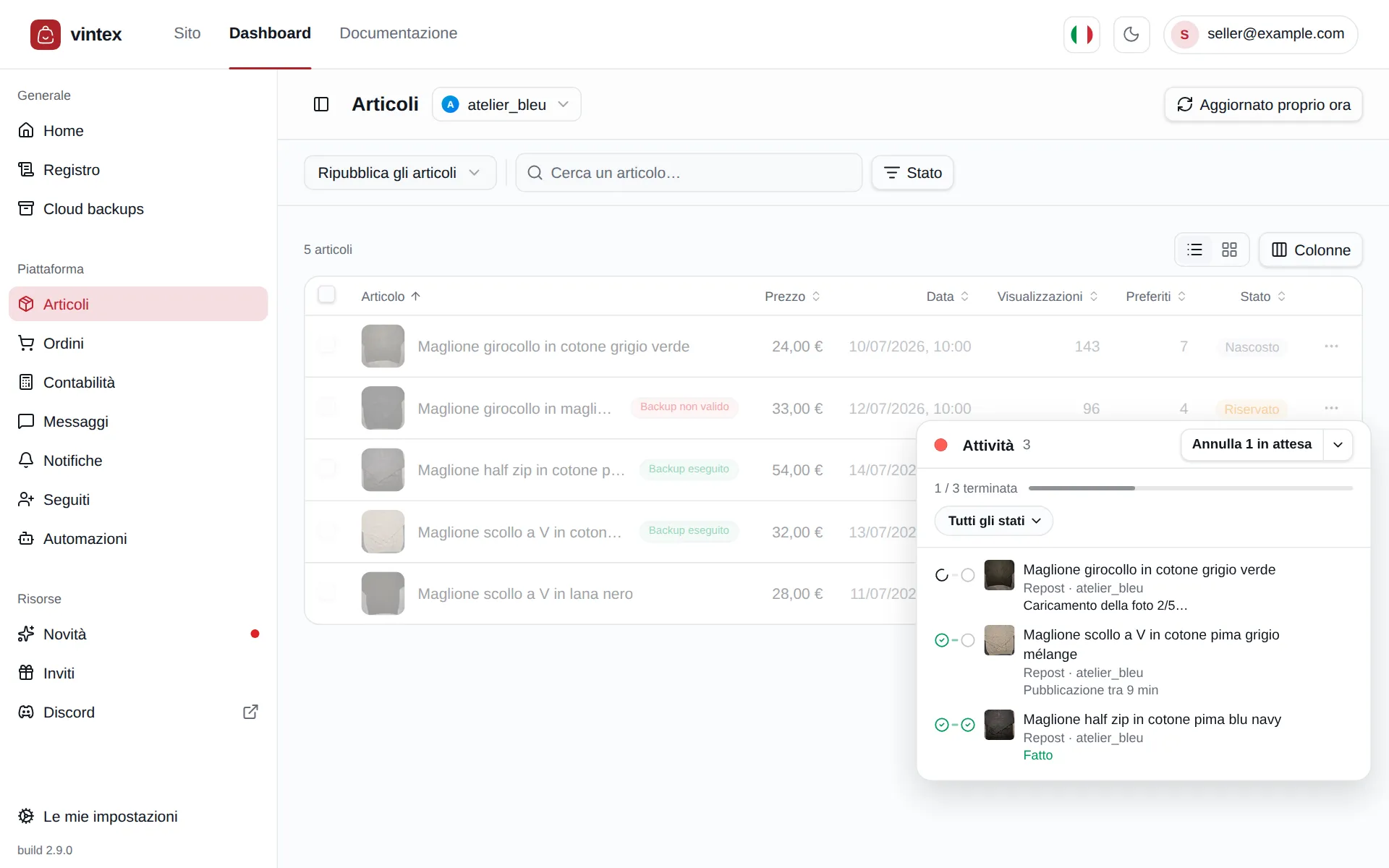
Un repost si annulla con il pulsante dell'intestazione, «Annulla le 12 in attesa», o articolo per articolo con l'Annulla della sua riga, mostrato al passaggio del mouse. L'estensione si ferma tra due articoli, e il riquadro mostra Interruzione… finché ogni riga dice dove si è fermata: Annullato, Non elaborato o Resta in bozza. Per una ripubblicazione, un dialogo indica prima il numero esatto di articoli che resteranno in bozza, offline: il loro originale non è più in vendita, e l'articolo in corso completa la sua bozza. Potrai pubblicarli dalle tue bozze (Pubblicare le bozze); gli articoli non ancora iniziati restano online, senza modifiche.
Se la sessione della piattaforma scade durante la creazione delle bozze, il lotto smette di crearne di nuove: quelle già fatte vengono pubblicate al loro orario se accedi di nuovo in tempo; altrimenti restano in bozza.
Nel frattempo gli articoli del lotto sono riservati: la loro riga è in grigio, anche dopo aver ricaricato la dashboard, e le loro azioni sono ingrigite con C'è già un'attività in corso su questo articolo, come la loro casella in un'azione di gruppo, che Seleziona tutto salta — finché l'attività non è finita o annullata.
Il browser in cui gira l'estensione deve restare aperto, con l'account della piattaforma connesso. Se è chiuso, il lotto lo aspetta e parte alla sua riapertura. Se nessun browser lo prende entro 24 ore, scade senza che nulla sia stato fatto, e il riquadro delle attività lo dice. Se quel browser è bloccato — schede della piattaforma aperte troppe volte, nessuna finestra normale del browser —, il riquadro lo dice al posto della frase di affidamento, come il pannello (La scheda di lavoro). Se nessun dispositivo connesso con un'estensione aggiornata ha l'account aperto, il riquadro lo dice sotto l'attività: Nessun dispositivo serve questo account: aprilo sulla piattaforma, in un browser in cui è installata l'estensione. L'attività partirà da sola. Apri la piattaforma, connessa a quell'account, in un browser con l'estensione aggiornata.
Una volta create le bozze, le loro pubblicazioni aspettano il browser fino a 7 giorni: gli originali non sono più in vendita.
Sotto la versione minima, l'estensione non prende più un lotto: la dashboard ingrigisce allora le azioni dell'account, o si blocca sulla sua finestra di aggiornamento quando nessun dispositivo è aggiornato — vedi Aggiornare l'estensione.
Dove viene eseguito un lotto
Per portare avanti un lotto, l'estensione lavora nella tua prima scheda della piattaforma connessa all'account, la scheda di lavoro, che un velo copre mentre il lotto è in corso (La scheda di lavoro). Le tue altre schede della piattaforma restano libere, e ricaricarle o chiuderle non interrompe più un lotto. Su ogni scheda della piattaforma, la pillola vintex.app mostra l'attività in corso; la sua vista Attività ne indica il passaggio attuale e ciò che è in attesa.
Lascia stare la scheda di lavoro mentre un lotto è in corso. Se la chiudi, l'estensione prosegue in un'altra scheda della piattaforma, aprendone una se non ne resta nessuna, qualche volta all'ora al massimo; il passaggio che era in corso non viene ripetuto da solo. Oltre, il lotto aspetta la tua prossima visita sulla piattaforma.
Vintex non concatena mai le sue scritture sulla piattaforma senza respirare, e l'intervallo non è costante: un ritmo regolare si nota quanto una raffica. Un'esecuzione che sembra lenta è un'esecuzione che non ti fa notare.
I ritardi che imposti qui sopra si aggiungono a quel ritmo: sono loro a decidere l'ordine di grandezza, non Vintex. Proteggono il tuo account: pubblicare a un ritmo meccanico può portare la piattaforma a bloccarlo fino a 24 ore. Puoi ridurli — più sono brevi, più il rischio aumenta.
Se qualcosa non va
| Sintomo | Causa probabile | Rimedio |
|---|---|---|
| L'opzione di backup nel cloud è ingrigita | Profilo venditore non collegato | Collegare il profilo |
| L'attività si ferma a metà | Un errore che colpirebbe anche gli articoli successivi (sessione scaduta, quota esaurita…): il riquadro ne dà il motivo | Verificare lo stato reale sulla piattaforma prima di riprovare |
| Resta in bozza su una riga | L'attività è stata annullata o interrotta tra la bozza dell'articolo e la sua pubblicazione, oppure la piattaforma ha rifiutato la pubblicazione: l'articolo è offline, con l'originale non più in vendita | Pubblicarlo dalle tue bozze: Pubblicare le bozze |
| L'annuncio venduto è ancora sul tuo profilo, accanto alla sua copia | La piattaforma elimina l'annuncio di un articolo venduto solo quando la vendita è finalizzata; la copia è stata pubblicata comunque | Niente di obbligatorio; una volta finalizzata la vendita, eliminarlo tu stesso sulla piattaforma se lo desideri |
| Compare un captcha | La piattaforma chiede una verifica umana | Vedi Captcha e verifiche |
| «Taglia rimossa dalla piattaforma» su una riga | La piattaforma ha svuotato la taglia di questo annuncio e rifiuterebbe di pubblicarlo. Niente eliminato, nessuna quota consumata | Scegliere la taglia con Modifica l'articolo, poi ripubblicarlo |
| «Campo obbligatorio vuoto sulla piattaforma» su una riga | La piattaforma richiede un campo che questo annuncio non compila più, come la lingua di un libro: il Registro lo indica. Niente eliminato, nessuna quota consumata | Compilare il campo modificando l'annuncio sulla piattaforma, poi ripubblicarlo |
| «La regola di prezzo scende sotto il prezzo minimo della piattaforma» su una riga | Con la regola Modifica prezzo, il prezzo scenderebbe sotto il minimo della piattaforma; con Al multiplo di 5 inferiore, qualsiasi prezzo sotto 5 scende a 0. Niente eliminato, nessuna quota consumata | Cambiare la regola o il suo arrotondamento, poi ripubblicare |
| Reposta ingrigito, un motivo sopra le impostazioni | Nessuna estensione risponde, o un'attività ha preso questi articoli mentre la finestra restava aperta | Aprire una scheda della piattaforma con l'estensione, o attendere la fine dell'attività, poi riprovare |
| «L’avvio è stato interrotto da un errore imprevisto» sopra gli articoli | Un errore della dashboard durante l'invio del lotto | Controllare il riquadro delle attività prima di riavviare: una parte potrebbe essere già partita |
| Un altro messaggio nel riquadro delle attività o nel registro | Ogni messaggio di errore ha il suo significato e il suo rimedio | Messaggi di errore |