 vintex.app







Modificare le foto di un backup
Chiedi a un'IA
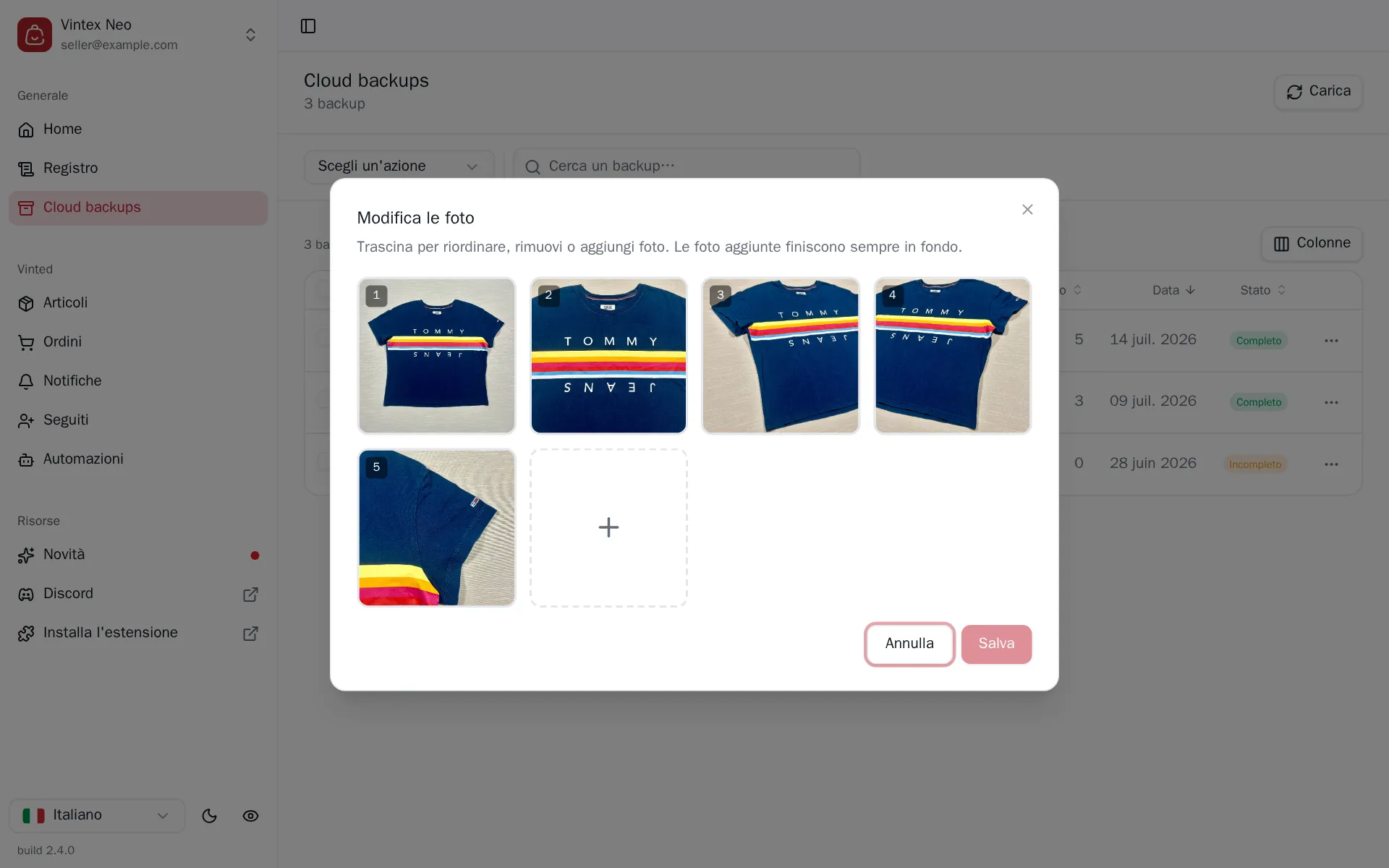
Riordinare, rimuovere o aggiungere foto in un backup, prima di ripristinarlo.
Perché modificarle prima di ripristinare?
La foto principale decide il tuo tasso di clic. Un backup è esattamente il momento in cui cambiarla non costa nulla: riordinare, togliere uno scatto mosso, aggiungerne uno fatto nel frattempo — e l'annuncio ripristinato parte con una vetrina migliore.
Come fare
Dalla tabella Cloud backups, il menu di una riga → Modifica le foto. Trascina per riordinare, rimuovi, oppure aggiungi file: le foto aggiunte vanno sempre in fondo, e la prima diventa la foto principale della bozza ripristinata. Il salvataggio passa dal centro attività, come ogni altra azione.
Cosa cambia
Rimuovere una foto la elimina dal nostro archivio
La foto non viene solo deselezionata: viene cancellata. Se l'articolo non esiste più sulla piattaforma, non ne esiste un'altra copia.
L'ordine conta: la prima foto diventa la foto principale della bozza ripristinata.
Se qualcosa non va
| Sintomo | Causa probabile | Rimedio |
|---|---|---|
| Una foto non compare nell'editor | Il backup è Incompleto | Non c'è nulla da recuperare; rifare un backup se l'annuncio è online |
| L'aggiunta di una foto fallisce | File troppo grande o formato rifiutato | Riprovare con un JPEG più leggero |
| Il salvataggio fallisce | Caduta di rete | Riprovare; l'ordine precedente resta invariato |
Provalo sul tuo negozio
Vintex funziona nel tuo browser, sul tuo account venditore.