 vintex.app







Modificare in blocco
Chiedi a un'IA
Cambiare titolo, descrizione, prezzo o taglia di più articoli insieme, senza ripubblicarli.
Perché modificare in blocco?
Stai tagliando tutti i prezzi del 10 % per i saldi. Stai aggiungendo «⚡ spedizione in 24h» a venti titoli. Hai scritto «Nike» invece di «NIKE» ovunque. Uno a uno è una serata; qui è una sola conferma.
E a differenza di una ripubblicazione, l'annuncio conserva i suoi preferiti, le sue visualizzazioni e la sua anzianità.
Da agosto 2026 c'è un secondo motivo, e stavolta non è facoltativo: la piattaforma sta introducendo un nuovo sistema di taglie, account per account, e svuota la taglia degli annunci già esistenti. Finché non è impostata una nuova taglia, la piattaforma rifiuta di ripubblicare quegli articoli, di pubblicarli da una bozza e perfino di cambiarne il prezzo.
Come fare
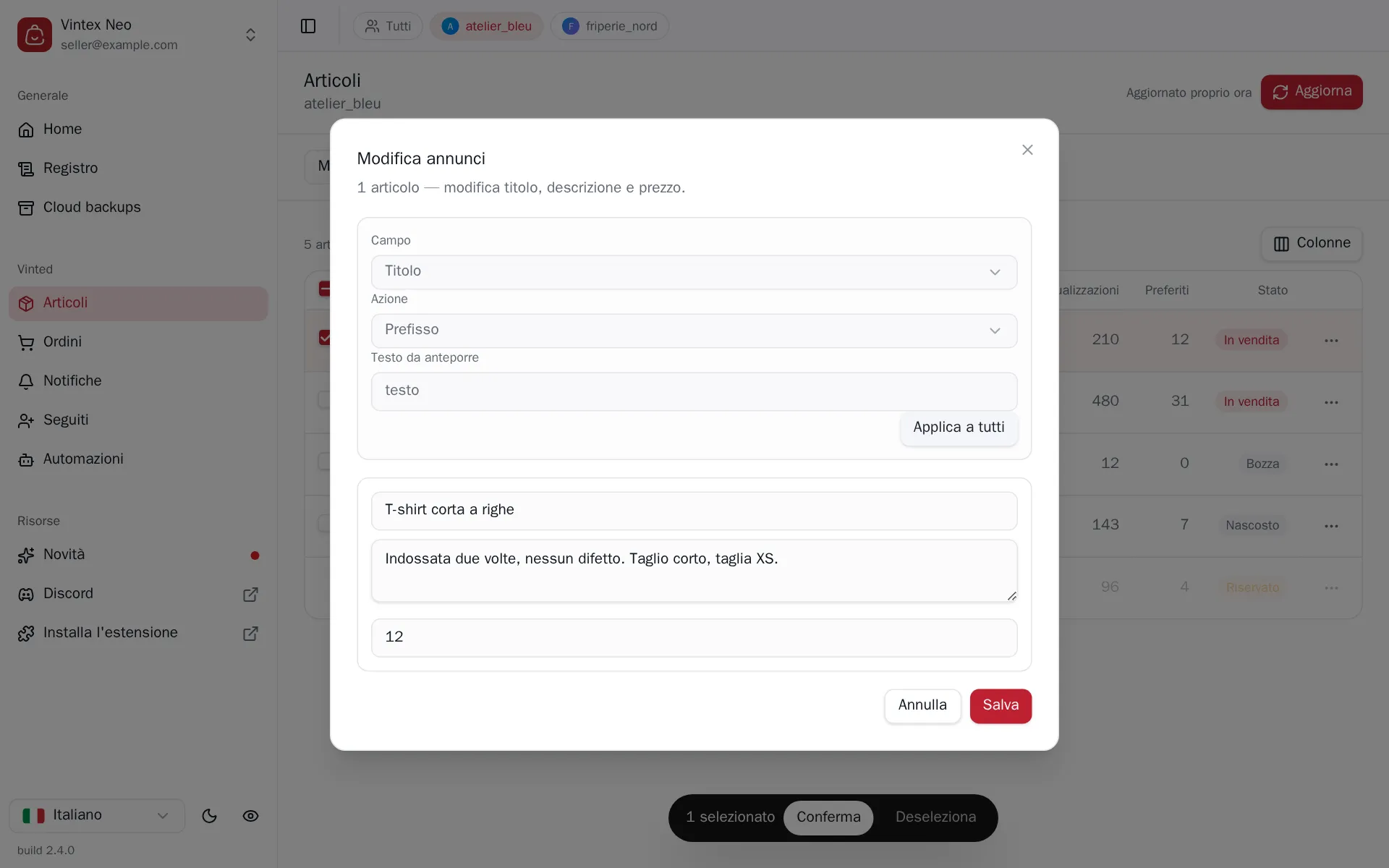
Nella tabella Articoli, scegli Modifica gli articoli sopra la tabella, spunta, Conferma. Il dialogo chiede poi il campo (titolo, descrizione o prezzo) e la trasformazione: prefisso, suffisso o sostituzione per il testo; aumento, diminuzione o prezzo fisso — per importo o percentuale, con l'arrotondamento che scegli — per il prezzo. L'anteprima mostra il risultato sulla selezione prima dell'invio.
La taglia si imposta articolo per articolo: ogni articolo ha il suo selettore di taglia, compilato con le taglie che la piattaforma propone oggi per la categoria di quell'articolo su quell'account. Non rientra in Applica a tutti: le taglie dipendono dalla categoria e dall'account, quindi una sola taglia non può andare bene per un'intera selezione.
Quando la piattaforma ha svuotato le tue taglie
La piattaforma migra il suo sistema di taglie account per account. Su un account migrato, gli annunci creati prima del passaggio perdono la taglia: il campo torna vuoto. Il dialogo lo segnala articolo per articolo, e vale la pena distinguere due messaggi.
- «La piattaforma ha rimosso la taglia da questo annuncio» — non resta più nulla da conservare. Scegline una.
- «La taglia di questo annuncio non esiste più tra quelle proposte dalla piattaforma» — l'annuncio porta ancora la sua vecchia taglia, ma è sparita da quelle che la piattaforma propone. Scegline una nuova.
Un contatore in cima all'elenco mostra quanti articoli della selezione hanno perso la taglia, e scende man mano che le imposti.
Vintex non indovina la sostituzione, ed è voluto. Nessuna regola associa una vecchia taglia a una nuova — la vecchia «M / 38 / 10» si divide in sei taglie diverse a seconda del sistema (S/M/L, EU, UK, FR, IT, US) — e sugli annunci svuotati dalla piattaforma non resta nulla da convertire. Scrivere una taglia sbagliata su tutto un guardaroba sarebbe peggio che chiedertela.
Cosa cambia sulla piattaforma
Non esiste un annullamento
Vintex non memorizza il valore precedente. Una sostituzione di testo troppo ampia si disfa a mano, articolo per articolo — o rieseguendo la trasformazione inversa, se è esprimibile.
Un cambio di prezzo non avvisa gli acquirenti che hanno messo l'articolo tra i preferiti; per quello serve un'offerta, che Messaggi ai preferiti sa allegare.
Cosa succede durante l'esecuzione
È di gran lunga l'attività più lenta della dashboard, e apposta: modificare un annuncio è la scrittura che la piattaforma sorveglia di più, quindi Vintex lascia qui un intervallo molto più ampio che altrove — conta diverse decine di secondi per articolo. Su un lotto grande, mettila in conto.
L'intervallo varia da un articolo all'altro invece di restare costante: un ritmo regolare si riconosce quanto una raffica. Puoi chiudere il dialogo e continuare a lavorare — l'esecuzione prosegue, e il suo avanzamento resta visibile nel centro attività.
Se qualcosa non va
| Sintomo | Causa probabile | Rimedio |
|---|---|---|
| Il prezzo viene rifiutato su alcuni articoli | Fuori dai limiti consentiti dalla piattaforma | Correggere l'importo |
| Un articolo fallisce come «con restrizioni» | La piattaforma ha limitato quell'annuncio | Verificare l'annuncio sulla piattaforma |
| L'anteprima non mostra nulla | Nessun articolo contiene il testo cercato | Verificare il testo che stai sostituendo |
| Un articolo viene rifiutato per taglia mancante | La piattaforma ha svuotato la taglia di quell'annuncio | Impostare la taglia in questo stesso dialogo, poi salvare |
| Nessun selettore di taglia su un articolo | Quella categoria non ha taglia (libro, gioco) | Nulla da fare |
| «Taglie non disponibili» in rosso | L'elenco delle taglie non è stato letto | Chiudere e riaprire la finestra di dialogo. Una lettura fallita toglie il selettore; non significa che la categoria non abbia taglie |
Provalo sul tuo negozio
Vintex funziona nel tuo browser, sul tuo account venditore.