








La tabella Articoli
Chiedi a un'IA
Leggere il guardaroba del profilo mostrato, filtrarlo ed eseguire un'attività su una selezione.
A cosa serve questa scheda
È il tuo guardaroba visto dall'alto: tutto ciò che è in vendita, in bozza, riservato, nascosto o venduto, su una sola pagina e per un account alla volta. Ci vieni per due motivi — per vedere (quale articolo è fermo, quale ha un backup, quale ha preferiti) e per agire su più articoli insieme.
Prima l'attività, poi gli articoli
Ogni attività segue lo stesso gesto, in quest'ordine: scegli l'attività sopra la tabella, spunta gli articoli, conferma.
Armare prima l'attività non è un dettaglio di interfaccia: la tabella si riordina subito per portare in alto gli articoli idonei e ingrigire gli altri. Così non spunti mai una riga che l'attività rifiuterebbe.
Anche una riga che un'attività in corso o in attesa riguarda già è in grigio, che un'attività sia scelta o no, anche dopo aver ricaricato la dashboard: la sua casella e il suo menu mostrano C'è già un'attività in corso su questo articolo, e Seleziona tutto la salta finché quell'attività non è finita o annullata.
| Attività | |
|---|---|
| Ripubblicare | Elimina e ricrea l'annuncio per rimetterlo in cima |
| Pubblicare le bozze | Mette online le bozze esistenti |
| Modificare in blocco | Titolo, descrizione o prezzo su N articoli |
| Duplicare | Crea una copia, lasciando intatto l'originale |
| Salvare nel cloud | Copia l'annuncio e le sue foto su Vintex |
| Nascondere ed eliminare | Inverte la visibilità, oppure elimina |
Se l'azione non è possibile su nessuno degli articoli spuntati, Vintex lo dice — «Nessun articolo idoneo per questa azione» — invece di lanciare un'attività vuota.
Leggere le colonne
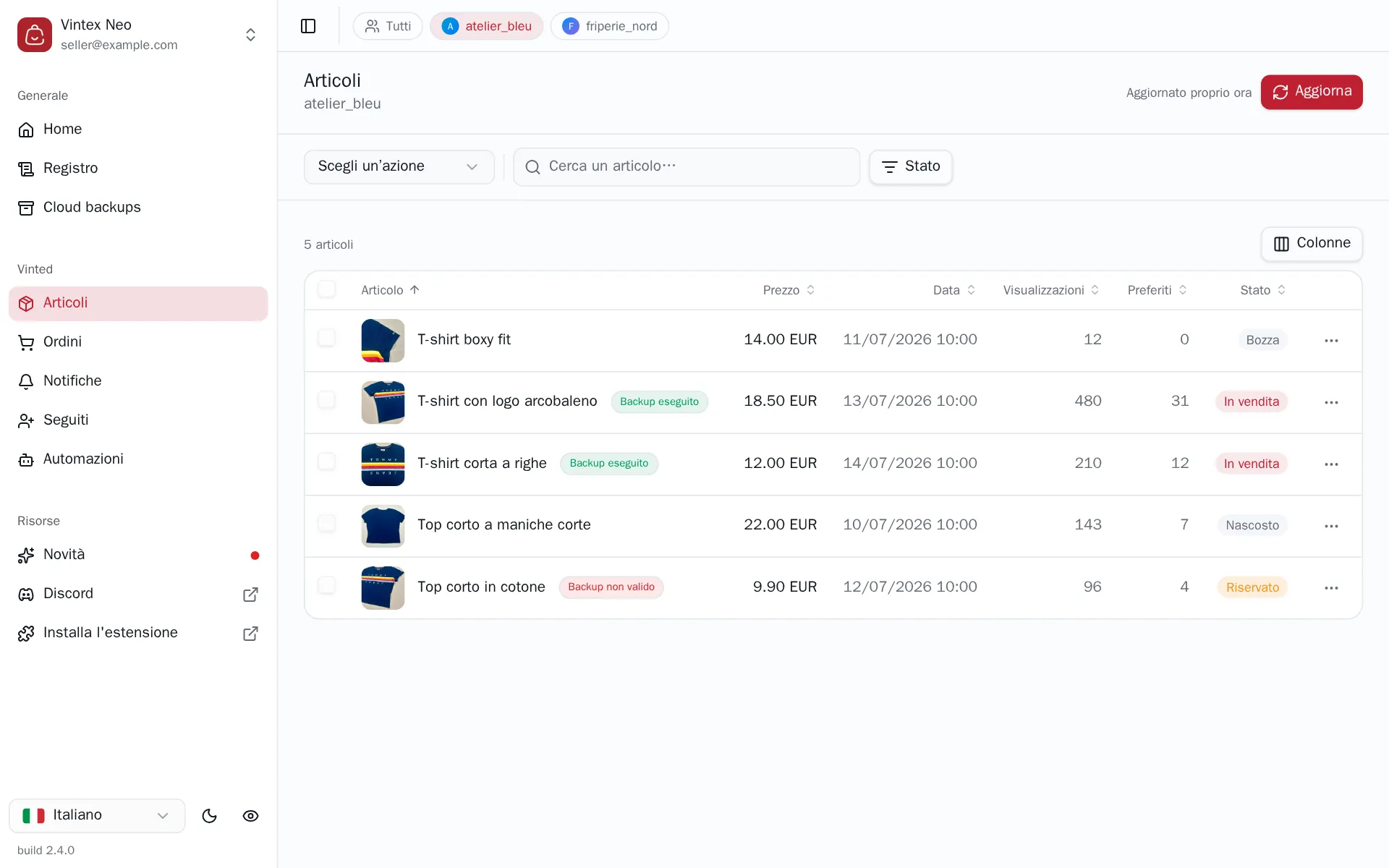
Stato (In vendita, Bozza, Venduto, Riservato, Nascosto, In elaborazione dalla piattaforma), prezzo, data, visualizzazioni, preferiti. Il badge Backup eseguito significa che esiste un backup nel cloud; Backup non valido, che esiste ma le sue foto sono inutilizzabili.
Filtrare
Una ricerca sul titolo e un filtro Stato a selezione multipla. L'ordinamento si fa cliccando sulle intestazioni di colonna; le colonne visibili si scelgono dal menu Colonne.
Elenco o griglia
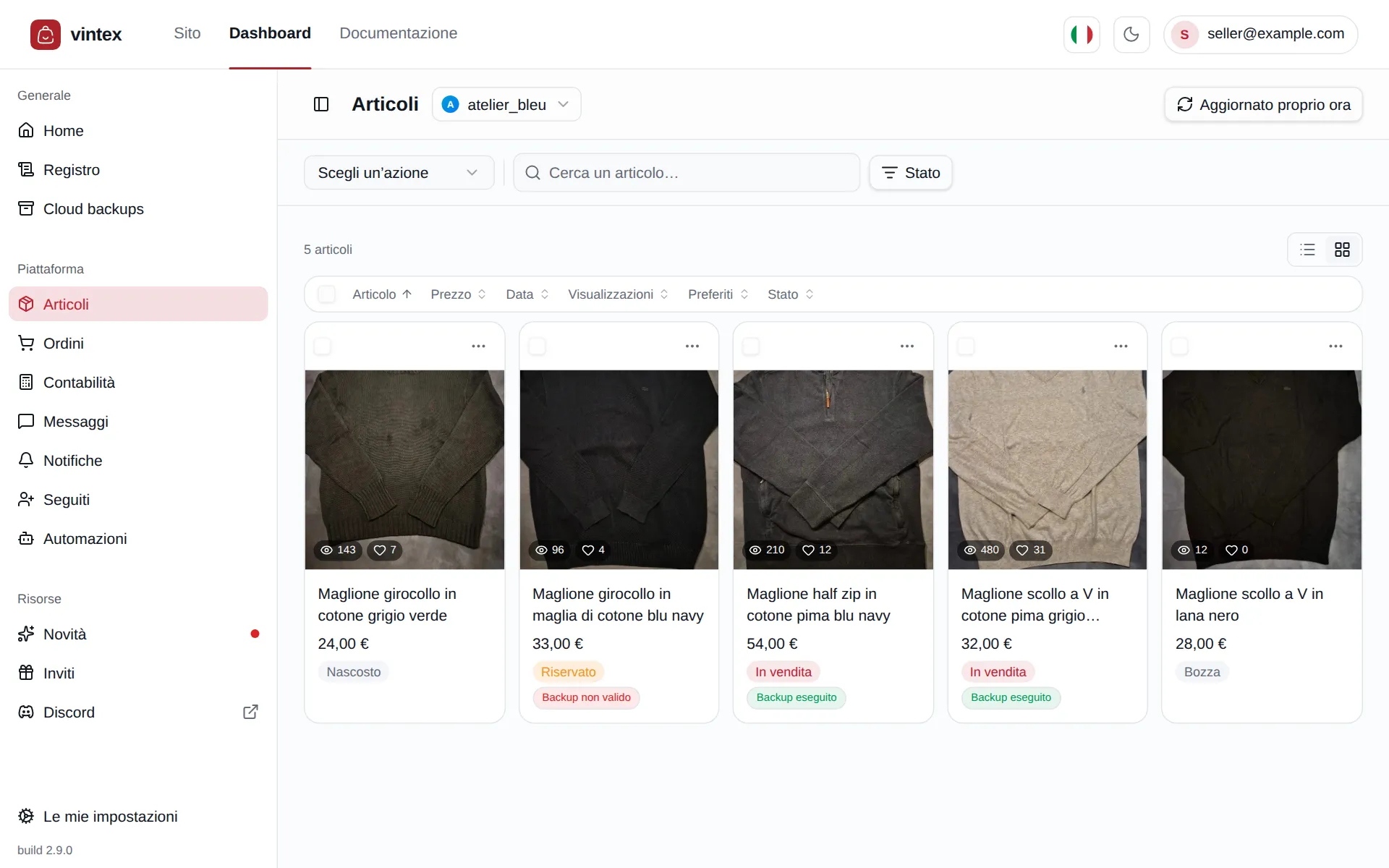
Il selettore accanto al numero di articoli mostra il guardaroba come elenco o come griglia di foto. Vintex ricorda la tua scelta in questo browser: alla prossima visita ritrovi la griglia.
La griglia è la stessa tabella, disposta diversamente: la scelta dell'attività, le caselle (shift-clic compreso), il menu ⋯ di ogni articolo e l'ordinamento — dalla barra sopra le schede — funzionano allo stesso modo, alle stesse condizioni. Il menu Colonne esiste solo nell'elenco.
Perché l'elenco non è aggiornato al secondo
Vintex tiene in memoria per 5 minuti ciò che legge dalla piattaforma: senza, ogni cambio di scheda martellerebbe l'API della piattaforma — esattamente il tipo di raffica che fa notare un account.
Non devi quindi temere di agire su dati vecchi: ogni scrittura aggiorna ciò che ha invalidato. Ciò che la cache copre è il cambiamento che arriva da altrove — un acquirente che paga, una vendita che arriva. Il pulsante in alto a destra indica quando i dati sono stati letti («Aggiornato 12 min fa»); facendo clic forza una rilettura immediata.
Se qualcosa non va
| Sintomo | Causa probabile | Rimedio |
|---|---|---|
| Elenco vuoto | Nessuna scheda della piattaforma aperta per quel profilo | Riaprire una scheda della piattaforma |
| «Nessun articolo idoneo per questa azione» | La selezione non contiene alcun articolo nello stato giusto | Verificare lo stato delle righe spuntate |
| L'elenco non si aggiorna dopo un'azione | Vista in cache | Fare clic sul pulsante in alto a destra |