 vintex.app







Die Erweiterung aktualisieren
Eine KI fragen
Drei Wege, ein Update der Erweiterung zu erzwingen, und wie du prüfst, welche Version bei dir läuft.
Warum ein Update erzwingen?
Der Browser aktualisiert Erweiterungen von selbst, aber Stunden zu spät. Zeigt das Dashboard „Update erforderlich" oder graut es eine Funktion aus, ist das genau dieser Rückstand — und eine Minute reicht, um aufzuholen.
Das Dashboard sagt es dir
Wenn die installierte Erweiterung hinter der neuesten veröffentlichten Version liegt, öffnet sich beim Laden des Dashboards ein Fenster.
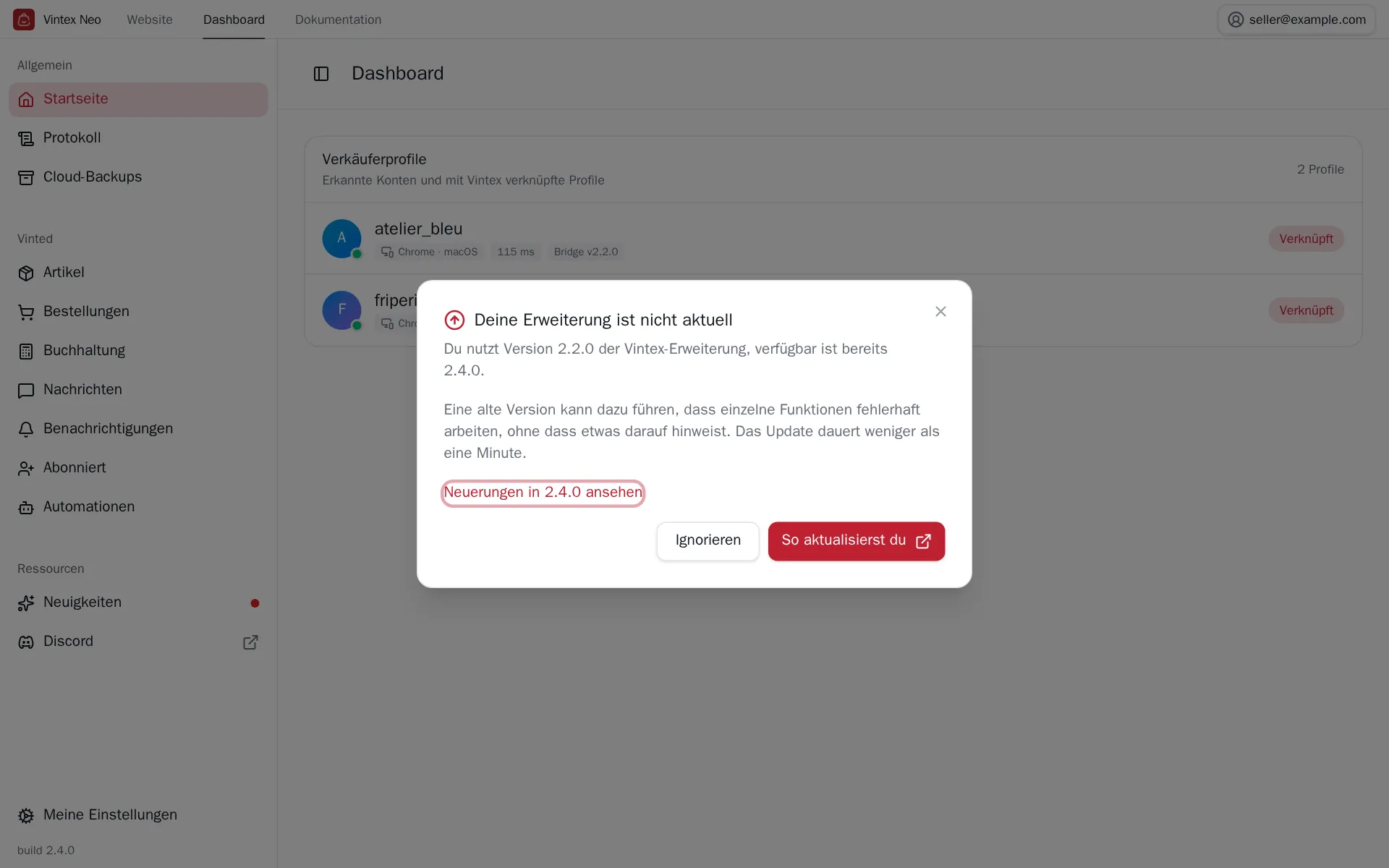
Es ist rein informativ: Nichts wird blockiert, und das Dashboard arbeitet mit deiner Version weiter. Eine alte Version kann aber dazu führen, dass Funktionen fehlerhaft arbeiten, ohne dass etwas darauf hinweist — eine Automation etwa friert ihre Einstellungen ein, solange sich beide Seiten nicht auf dieselbe Version einigen.
Ignorieren schliesst das Fenster für diesmal. Es kommt beim nächsten Laden des Dashboards wieder, solange das Update aussteht.
Deine Version prüfen
Die Nummer steht ganz unten in der Seitenleiste des Dashboards, und die installierte Version trägt das Abzeichen Installiert unter Neuigkeiten.
Das Update erzwingen
Schließe den Browser vollständig und öffne ihn wieder. Beim Start sucht er nach Updates und installiert die neueste Version. Am einfachsten und meistens genug.
Beim Neuinstallieren verlierst du nichts: Deine Vintex-Sitzung, die verknüpften Profile, die Regeln und die Automationseinstellungen liegen auf der Vintex-Seite, nicht in der Erweiterung. Du musst dich nur erneut über das Panel anmelden und die Berechtigungen wieder erteilen.
Nach dem Update
Lade die Dashboard-Seite und deine Plattform-Tabs neu. Ein Hinweis „Update erforderlich", der nach einem Neuladen bestehen bleibt, heißt oft das Gegenteil: Die Seite liegt hinter der Erweiterung zurück — ein erzwungenes Neuladen rückt das zurecht.
Wenn es nicht klappt
| Symptom | Wahrscheinliche Ursache | Lösung |
|---|---|---|
| Die Schaltfläche Aktualisieren ändert nichts | Du hast bereits die neueste veröffentlichte Version | Mit Neuigkeiten vergleichen |
| Die Erweiterung verschwindet aus der Liste | Vom Browser deaktiviert | Sie in chrome://extensions wieder aktivieren |
| Kein Panel nach dem Update | Die Berechtigungen müssen neu erteilt werden | Siehe Fehlerbehebung |
| „Deine Erweiterung ist neuer als diese Seite" | Das Dashboard ist zwischengespeichert | Die Seite neu laden |
Probier es in deinem Shop aus
Vintex läuft in deinem Browser, mit deinem eigenen Verkäuferkonto.