 vintex.app







Die Fotos eines Backups bearbeiten
Eine KI fragen
Fotos in einem Backup neu sortieren, entfernen oder hinzufügen, bevor du es wiederherstellst.
Warum vor dem Wiederherstellen bearbeiten?
Das Hauptfoto entscheidet über deine Klickrate. Ein Backup ist genau der Moment, in dem es nichts kostet, es zu ändern: neu sortieren, eine unscharfe Aufnahme rauswerfen, eine seither entstandene hinzufügen — und die wiederhergestellte Anzeige startet mit einem besseren Schaufenster.
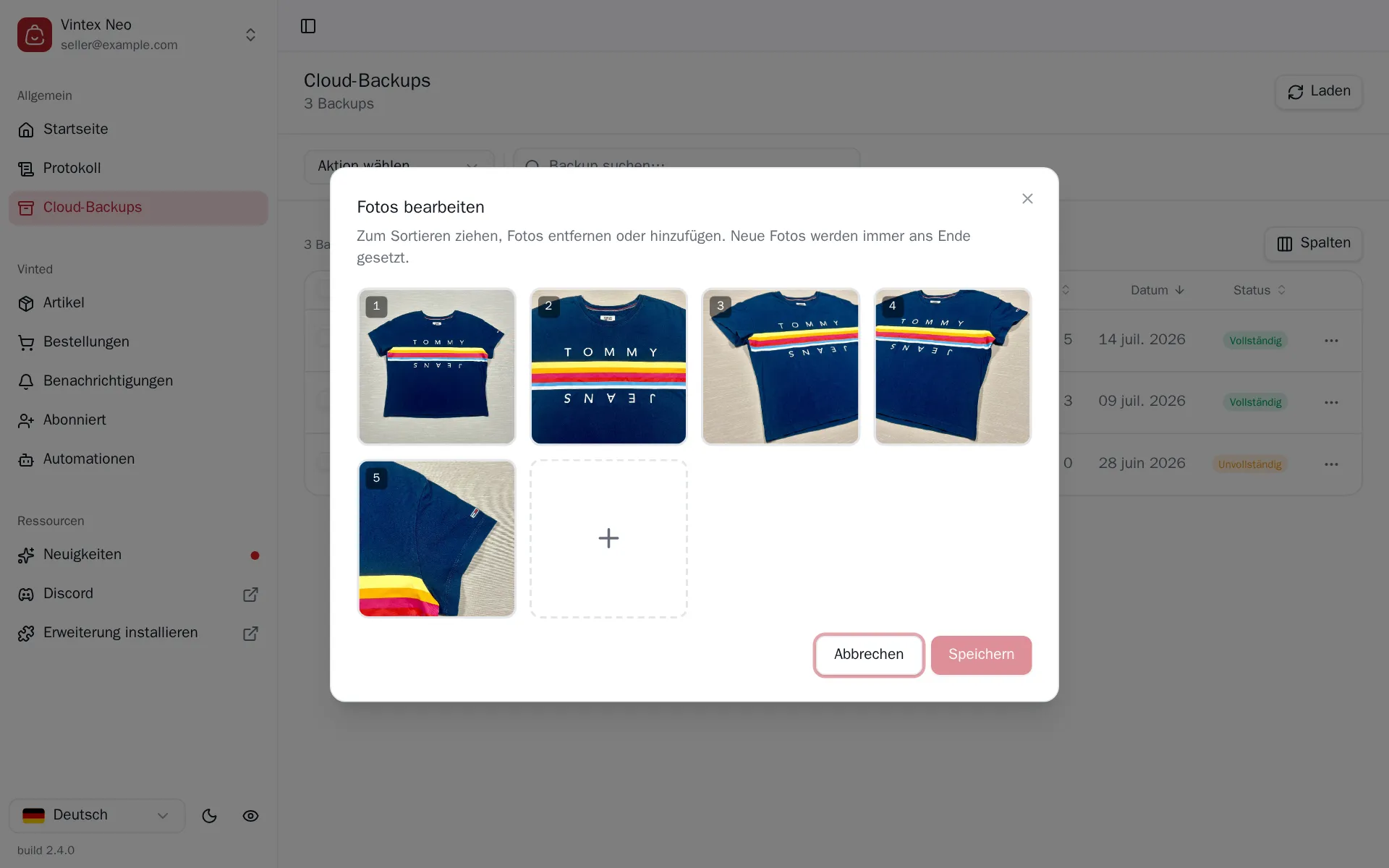
So geht's
Aus der Backup-Tabelle das Menü einer Zeile → Fotos bearbeiten. Zum Sortieren ziehen, entfernen oder Dateien hinzufügen: Neue Fotos kommen immer ans Ende, und das erste wird zum Hauptfoto des wiederhergestellten Entwurfs. Das Speichern läuft über den Aktivitätsbereich, wie jede andere Aktion.
Was sich ändert
Ein Foto zu entfernen löscht es aus unserem Speicher
Das Foto wird nicht bloß abgewählt: Es wird gelöscht. Existiert der Artikel nicht mehr auf der Plattform, gibt es keine andere Kopie.
Die Reihenfolge zählt: Das erste Foto wird zum Hauptfoto des wiederhergestellten Entwurfs.
Wenn es nicht klappt
| Symptom | Wahrscheinliche Ursache | Lösung |
|---|---|---|
| Ein Foto erscheint nicht im Editor | Das Backup ist Unvollständig | Nichts zu retten; ein frisches Backup anlegen, wenn die Anzeige online ist |
| Ein Foto hinzuzufügen scheitert | Datei zu groß oder Format abgelehnt | Mit einem leichteren JPEG erneut versuchen |
| Das Speichern scheitert | Netzabbruch | Erneut versuchen; die vorherige Reihenfolge bleibt erhalten |
Probier es in deinem Shop aus
Vintex läuft in deinem Browser, mit deinem eigenen Verkäuferkonto.