








Ein Versandetikett drucken
Eine KI fragen
Versandetiketten herunterladen, zuschneiden und zu einer einzigen PDF zusammenführen.
Warum über Vintex?
Du hast fünf Bestellungen zu versenden. Auf der Plattform sind das fünf Unterhaltungen, fünf Downloads, fünf Druckaufträge. Hier ist es eine Auswahl und eine einzige PDF, bereits auf die Größe deiner Etikettenaufkleber zugeschnitten.
So geht's
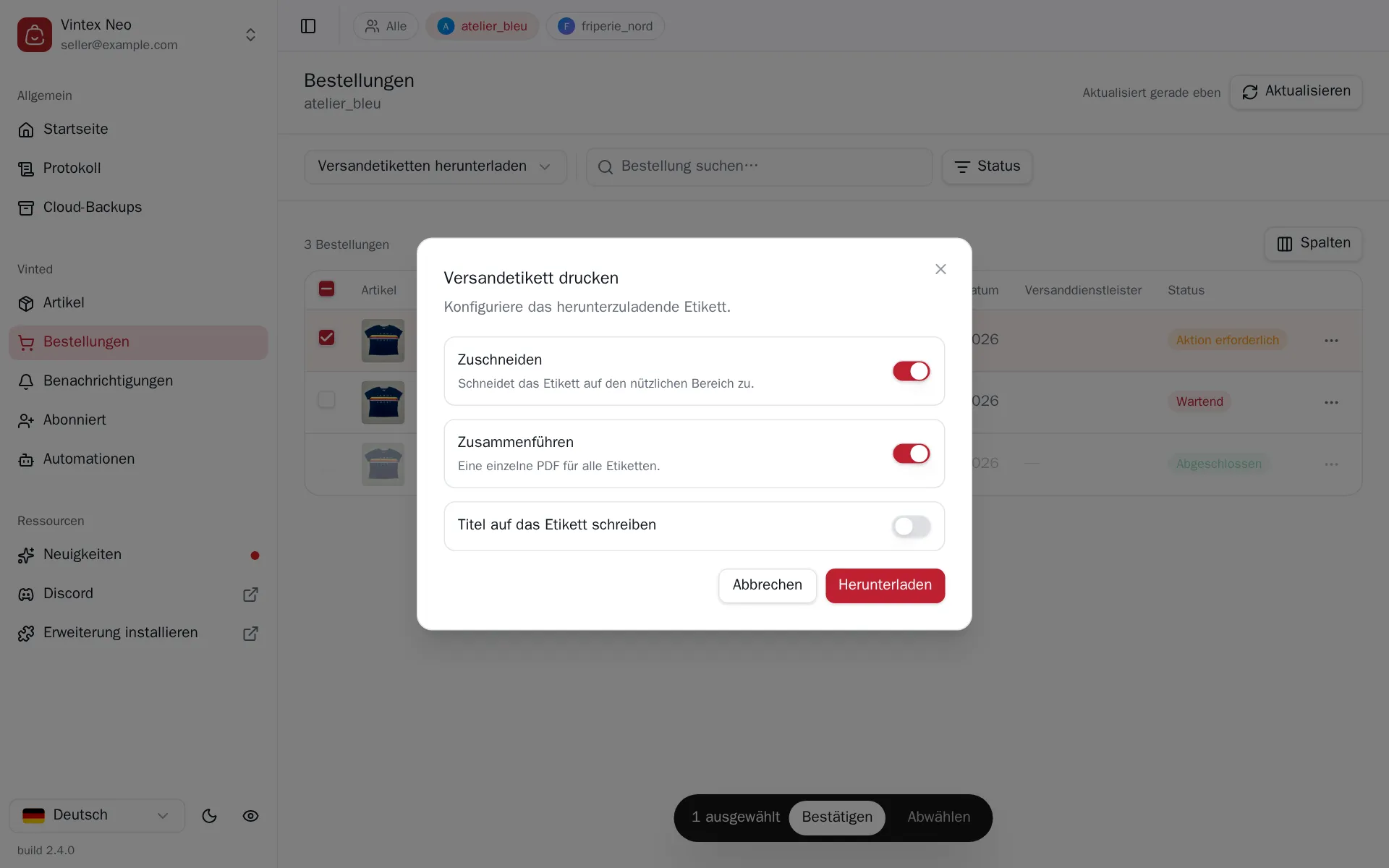
Für eine einzelne Bestellung reicht das Menü ihrer Zeile. Für mehrere wählst du über der Bestelltabelle Versandetiketten herunterladen und kreuzt dann an. Der Dialog bietet Zuschneiden (entfernt die Ränder rund um das Etikett), Zusammenführen (eine einzige PDF für alle Etiketten) und den Text, der auf das Etikett geschrieben wird. Die PDF entsteht in deinem Browser und wird dann heruntergeladen.
Was währenddessen passiert
Jede Bestellung hat ihre eigene Zeile auf der Aufgabenkarte, mit ihrem Artikel als Titel und „Versandetikett · Konto“ darunter, und durchläuft ihre Schritte nacheinander: Lesen der Bestellung, Bestellen des fehlenden Etiketts (die Erweiterung gibt diese Bestellung auf), Warten, bis die Plattform es erzeugt, Herunterladen, dann das PDF, das auf jeder Zeile steht, die hineinkommt. Ein Fehler bei irgendeinem Schritt steht auf der Zeile seiner Bestellung, mit seinem Grund; die anderen Bestellungen laufen weiter. Anders als bei anderen Massenaufgaben werden die Etiketten nicht zeitlich gestreckt: Sie werden alle auf einmal bestellt, damit die Plattform sie parallel erzeugt, und dann eingesammelt. Lass die Seite bis zum PDF offen: Sie erzeugt es, und die Karte sagt Aufgabe läuft — schließe die Seite nicht. Abbrechen stoppt das ganze Herunterladen, jede noch laufende Bestellung eingeschlossen: Sie kommen alle in dasselbe PDF.
Wird die Seite vor dem PDF geschlossen, findet das Dashboard die Aufgabe als unterbrochen wieder, nie als erledigt: Jede Bestellung ohne ihr PDF zeigt „Seite vor dem PDF geschlossen — 1 Etikett bestellt, nicht heruntergeladen“. Starte das Etikett erneut, um es herunterzuladen.
Wenn die Plattform eine Kontobestätigung verlangt
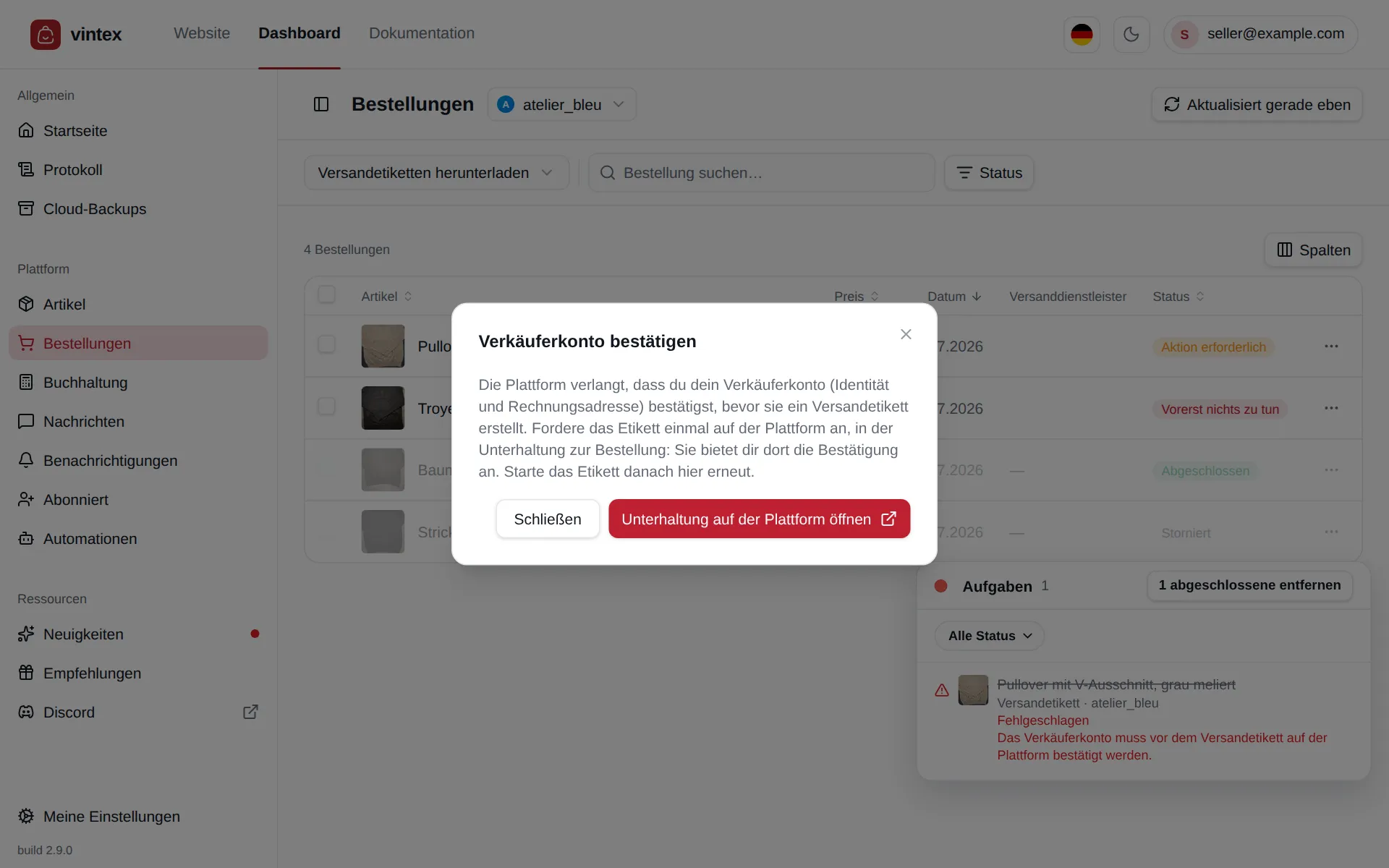
Vor einem ersten Versandetikett kann die Plattform verlangen, dass der Verkäufer sein Konto bestätigt — Identität und Rechnungsadresse —, um sein Guthabenkonto zu aktivieren. Vintex prüft das, bevor es irgendein Etikett bestellt. Ist das Konto nicht bestätigt, wird nichts bestellt: Ein Fenster erklärt es, mit Unterhaltung auf der Plattform öffnen, der Unterhaltung der Bestellung. Fordere das Etikett dort einmal an: Die Plattform bietet dann die Bestätigung des Kontos an. Starte das Etikett danach erneut in Vintex.
Das Fenster öffnet sich nur von selbst, wenn du noch auf der Seite bist, auf der du das Etikett angefordert hast; für einen Stapel nennt es jedes abgelehnte Konto einmal. Der Fehler bleibt auf der Aufgabenkarte: Ein Klick auf seine Zeile öffnet das Fenster wieder.
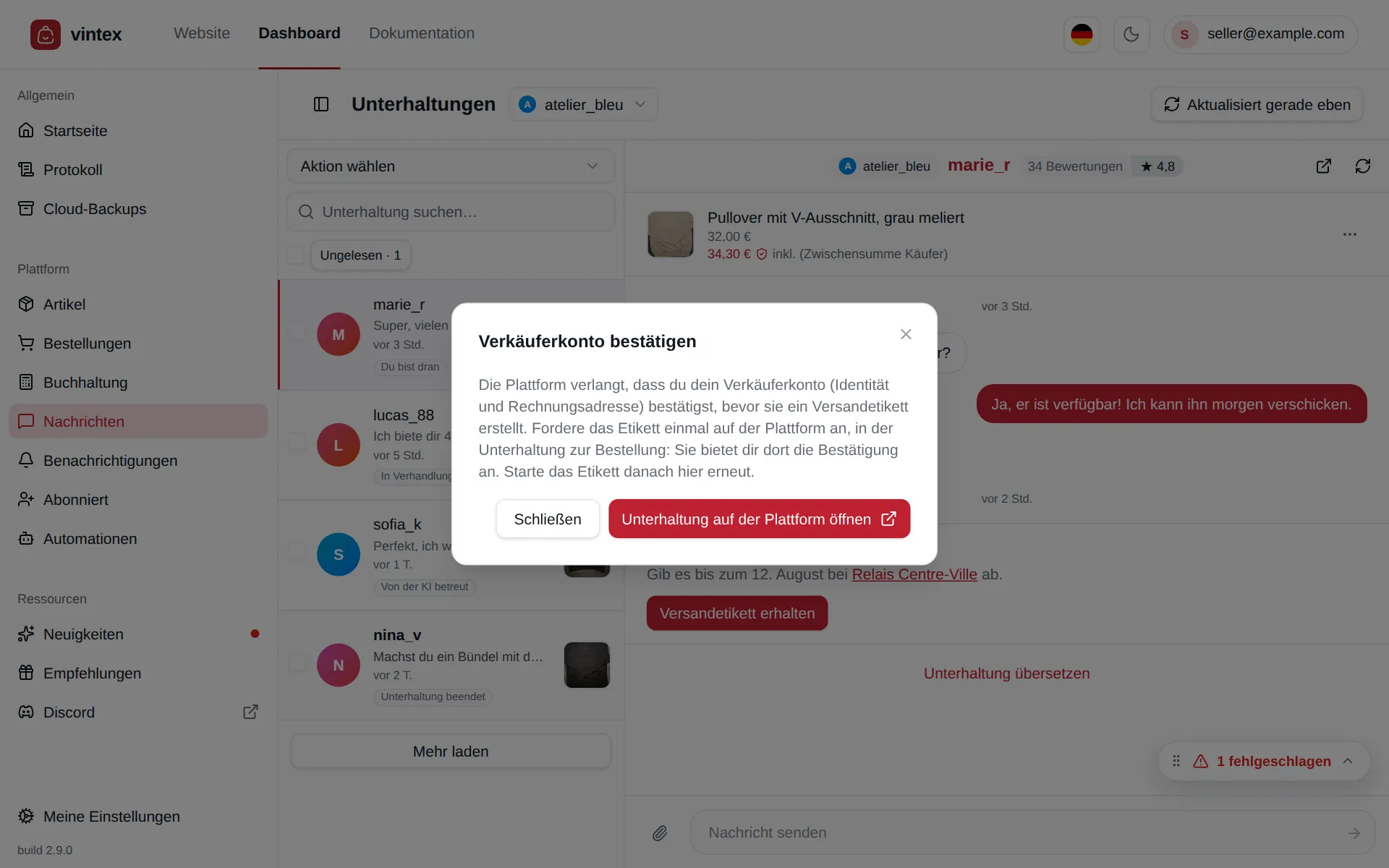
Wird das Etikett in einer Unterhaltung über die Etikett-Schaltfläche ihres Bestellbanners angefordert, öffnet sich dasselbe Fenster. Das Menü der Unterhaltung bietet es nicht an.
Wenn die Plattform eine Versandadresse verlangt
Vintex bestellt ein Etikett nur, wenn das Konto auf der Plattform eine Versandadresse hat. Hat es keine, wird nichts bestellt, und dasselbe Fenster erklärt es. Die Adresse wird im Etikett-Fenster der Plattform hinzugefügt: Fordere das Etikett dort an, in der Unterhaltung zur Bestellung, und gib die Adresse ein. Starte das Etikett danach erneut in Vintex: Hat die Plattform es inzwischen bestellt, lädt Vintex es herunter.
Wenn es nicht klappt
| Symptom | Wahrscheinliche Ursache | Lösung |
|---|---|---|
| Zuschneiden ist ausgegraut | Verkäuferprofil nicht verknüpft | Das Profil verknüpfen |
| Das Etikett ist nicht verfügbar | Kein Versand, oder die Plattform hat das Etikett noch nicht ausgestellt | Warten, bis die Plattform es erzeugt |
| Der Download startet nicht | Der Browser blockiert Downloads von der Seite | Downloads für diese Website erlauben |
| „Zuschnitt nicht angewendet" | Der Zuschnitt-Dienst hat nicht geantwortet | Die reine PDF wird trotzdem erzeugt; später erneut versuchen |
| Das Verkäuferkonto muss vor dem Versandetikett auf der Plattform bestätigt werden. | Die Plattform verlangt vor dem Etikett eine Bestätigung des Kontos (Identität, Rechnungsadresse) | Der Schaltfläche des Fensters zur Unterhaltung der Bestellung folgen, dort das Etikett anfordern und das Konto bestätigen, dann erneut starten |
| Die Plattform erlaubt für dieses Konto noch kein Versandetikett. | Die Plattform verweigert das Etikett für dieses Konto, aus einem Grund, den Vintex nicht benennen kann | Das Etikett einmal auf der Plattform anfordern, in der Unterhaltung der Bestellung, um zu sehen, was sie verlangt |
| Keine Versandadresse für dieses Konto. Fordere das Etikett auf der Plattform an, in der Unterhaltung zur Bestellung: Im Fenster, das sich öffnet, kannst du sie hinzufügen. Versuche es danach erneut. | Das Konto hat auf der Plattform keine Versandadresse | Das Etikett auf der Plattform in der Unterhaltung der Bestellung anfordern, die Adresse im Fenster hinzufügen, das sich öffnet, dann erneut starten |
| Eine andere Meldung auf der Aufgabenkarte oder im Protokoll | Jede Fehlermeldung hat ihre Bedeutung und ihre Lösung | Fehlermeldungen |