








Artikel erneut einstellen
Eine KI fragen
Eine Anzeige in den Ergebnissen der Plattform nach oben bringen, indem sie gelöscht und neu erstellt wird — mit ihren Einstellungen und Verzögerungen.
Warum erneut einstellen?
Die Plattform ordnet Ergebnisse nach Frische: Eine drei Wochen alte Anzeige ist unsichtbar. Sie erneut einzustellen bringt sie zurück nach oben, als hättest du sie gerade erst in den Verkauf gegeben.
Mach es, wenn ein Artikel Aufrufe, aber kein Angebot bekommt, wenn er seit ein paar Tagen stockt, oder vor einem Wochenende, an dem der Verkehr steigt. Willst du dagegen nur einen Preis oder einen Tippfehler korrigieren, ist die Bearbeitung das bessere Werkzeug: Sie behält die Favoriten.
So geht's
Wähle in der Artikeltabelle über der Tabelle Artikel erneut einstellen — die Liste holt dann geeignete Artikel nach oben und graut den Rest aus. Ankreuzen, Bestätigen, dann die Optionen unten einstellen: Sie gelten für die gesamte Auswahl. Die Artikel gehen danach einer nach dem anderen raus, und der Lauf bleibt im Protokoll nachvollziehbar.
Was sich auf der Plattform ändert
Jede Anzeige wird gelöscht und neu erstellt. Du verlierst ihre Favoriten, ihre Aufrufe und ihr Alter; der Artikel fängt von vorn an. Genau das ist erneutes Einstellen — aber es ist unumkehrbar, und eine Unterbrechung zwischen dem Entwurf eines Artikels und seiner Veröffentlichung lässt ihn als Entwurf zurück, offline, sein Original bereits gelöscht. Sichere ihn vorher, wenn die Anzeige zählt.
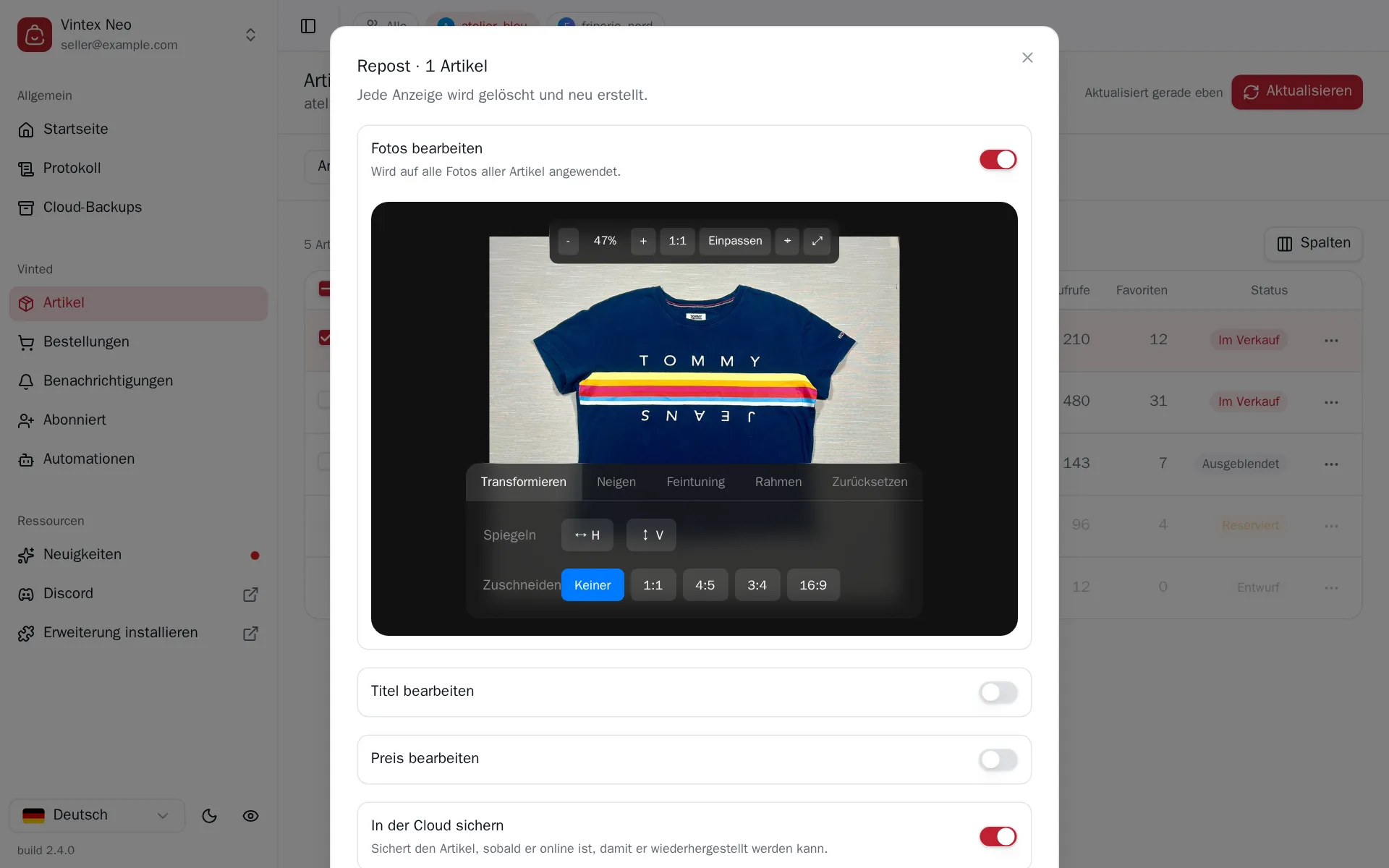
Die Einstellungen
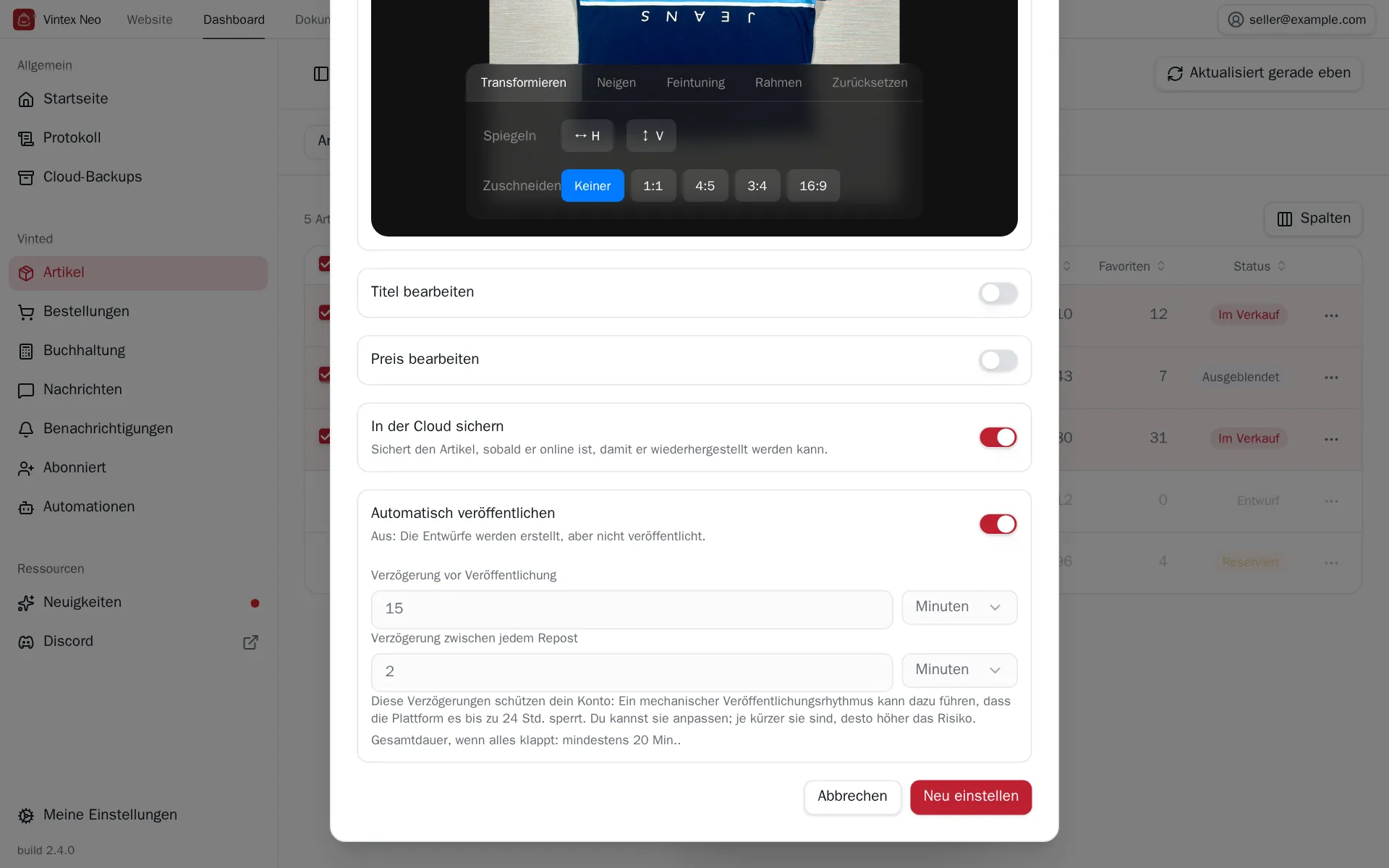
- Automatisch veröffentlichen — aus werden Entwürfe erstellt, die offline bleiben, damit du sie selbst veröffentlichst.
- In der Cloud sichern — sichert den Artikel, sobald er online ist. Erfordert ein verknüpftes Profil.
- Fotos bearbeiten — Zuschnitt / Retusche, angewendet auf alle Fotos aller ausgewählten Artikel.
- Veröffentlichungszeiten — eine Verzögerung vor der Veröffentlichung (der Entwurf ruht) und eine Verzögerung zwischen jedem erneuten Einstellen. Unter diesen Feldern schätzt der Dialog die Gesamtdauer des Stapels.
- Titel & Beschreibung neu generieren (KI) — schreibt den Anzeigentext neu. Professional-Funktion
- Titel bearbeiten — ein Text, der vor oder nach dem bestehenden Titel eingefügt wird (kein Ersetzen: Der ursprüngliche Titel bleibt erhalten).
- Preis bearbeiten — erhöhen, verringern oder setzen, als Betrag oder Prozentsatz, mit einer Rundung deiner Wahl.
Einen verkauften Artikel erneut einstellen
Die Plattform löscht die Fotos eines verkauften Artikels. Ohne vorheriges Cloud-Backup bleibt nichts übrig, was sich erneut einstellen ließe. Artikel mit dem Abzeichen Gesichert bleiben auch nach dem Verkauf erneut einstellbar.
Die Plattform löscht die Anzeige eines verkauften Artikels erst, wenn der Verkauf abgeschlossen ist. Bis dahin stellt das erneute Einstellen die Kopie trotzdem ein: Die verkaufte Anzeige bleibt auf deinem Profil, als verkauft markiert, und du kannst sie selbst löschen, sobald der Verkauf abgeschlossen ist. Die Kopie kann zuerst von der Plattform geprüft werden: Nur für dich sichtbar, lässt sie sich bis zum Ende dieser Prüfung nicht löschen.
Was währenddessen passiert
Das erneute Einstellen läuft in zwei Runden, für jeden Artikel einzeln in jeder, und die Reihenfolge zählt.
Zuerst die Entwürfe, im Abstand von ein paar Sekunden: Für jeden Artikel erstellt Vintex die neue Anzeige, bevor es die alte löscht. Eine Unterbrechung in diesem Moment lässt dich nie mit einer gelöschten Anzeige und nichts an ihrer Stelle zurück.
Dann die Veröffentlichungen: Sobald alle Entwürfe erstellt sind, wartet Vintex die Verzögerung vor Veröffentlichung ab und veröffentlicht die Entwürfe dann einzeln, getrennt durch die Verzögerung zwischen jedem Repost. Die Verzögerung fällt nur einmal an, nicht pro Artikel: 30 Artikel mit 15 Minuten Verzögerung sind 15 Minuten bis zur ersten Veröffentlichung, nicht 7,5 Stunden.
Jeder Artikel ist zwischen seinem Entwurf und seiner Veröffentlichung offline, und bei einem großen Stapel warten die zuletzt veröffentlichten auf alle anderen. Damit weniger Artikel gleichzeitig offline sind, stelle in kleineren Stapeln erneut ein.
Bei einem großen Stapel zählt die Verzögerung zwischen jedem Repost. Mit den Standardverzögerungen (15 Minuten, dann 2 Minuten zwischen jedem) brauchen 30 Artikel gut eine Stunde an Pausen und 1.400 Artikel gut zwei Tage. Die Schätzung im Dialog rechnet das für deine Auswahl aus, wenn alles klappt.
Der Stapel läuft ohne das Dashboard weiter
Das Bestätigen übergibt den ganzen Stapel an die Erweiterung, und sie führt ihn allein in deinem Browser aus. Ein großer Stapel wird in mehreren Teilen übergeben: Die Karte zeigt dann „Vorbereitung… 40 %“ mit ihrem Balken. Ist der Stapel übergeben, kannst du das Dashboard schließen oder neu laden oder die Verbindung zu ihm verlieren: Der Stapel läuft weiter, und die Karte findet ihn beim erneuten Öffnen der Seite wieder.
Eine Aufgabe, die das Dashboard selbst ausführt — eine Sicherung in der Cloud, die Versandetiketten, vom Lesen der Bestellungen bis zum PDF —, zeigt stattdessen Aufgabe läuft — schließe die Seite nicht.: Das Schließen des Dashboards unterbricht sie.
Die Karte sitzt unten rechts im Dashboard und blockiert nichts: Die Seite bleibt nutzbar, während der Stapel läuft. Unter ihrer Kopfzeile zählt ein dünner Balken, was vorbei ist: „15 / 45 abgeschlossen“ sind die Zeilen, die weder warten noch laufen, von allen des gewählten Kontos. Die Liste hat eine Zeile pro Artikel, egal welche Aufgabe: Ein erneutes Einstellen von 42 Artikeln ergibt 42 Zeilen. Jede Zeile zeigt das Foto und den Titel, darunter die Aktion und das Konto („Repost · atelier_bleu“), dann ihren Stand, etwa das Hochladen von Foto 2/5 oder die Veröffentlichung, oder den Fehlergrund. Eine laufende Zeile ist neutral, mit einem sich drehenden Rädchen: Rot bleibt Fehlschlägen vorbehalten. Beim erneuten Einstellen trägt jeder Artikel zwei Markierungen, eine für seinen Entwurf, dann eine für seine Veröffentlichung; ein Strich steht für einen Schritt, der nicht mehr kommt, und ein Fehlschlag färbt seinen Schritt rot. Bei einem großen Stapel folgt die Liste dem laufenden Artikel, es sei denn, du scrollst sie. Der rote Punkt oben links verkleinert die Karte zu einer Pille, die ein Klick wieder öffnet. Die Pille sitzt etwas über dem unteren Seitenrand, abseits der Schaltflächen dort; stört sie, zieh sie am rechten Rand nach oben oder unten, oder bewege ihren Griff mit den Pfeiltasten nach oben und unten. Dein Browser merkt sich ihren Platz, und die Karte öffnet sich von dort aus, über der Seite.
Die Zeilen kommen in fester Reihenfolge, unter der Kopfzeile der Karte, die stehen bleibt, während die Liste scrollt: die laufende; die wartenden, mit einer Uhr; die Fehlschläge; die erledigten; die abgebrochenen. Zwei Filter grenzen sie ein, jeder Eintrag mit seiner Zahl: Alle Konten (ab zwei Konten) und Alle Status, der sich auf Laufend, Wartend, Fehlgeschlagen, Erledigt und Abgebrochen öffnet. Rechts in der Kopfzeile wirkt eine einzige Schaltfläche auf das, was du siehst, das gewählte Konto: „Die 12 wartenden abbrechen“, deren Menü „Die 30 abgeschlossenen entfernen“ anbietet; wartet nichts mehr, bleibt „Die 30 abgeschlossenen entfernen“ allein. Das Entfernen räumt die beendeten Zeilen weg — die laufende und die wartenden bleiben. Ein neu geladenes Dashboard findet seine Aufgaben dort wieder, wo sie stehen, mit den Artikelnamen und Miniaturbildern — auch in einem anderen Browser —, und das Protokoll zeigt das Ergebnis jedes Artikels. Sind sie alle abgeschlossen, kehrt die Karte als Pille zurück und überlässt der Seite den Platz; bei der nächsten Aufgabe oder mit einem Klick öffnet sie sich wieder.
Eine wartende Zeile sagt, was als Nächstes kommt und wann. Die Zeit wird nur für eine einzige Veröffentlichung pro Konto angegeben, die erste der Warteschlange: „Veröffentlichung in 9 Min.“, oder Veröffentlichung gleich, sobald die Zeit erreicht ist. Alle anderen nennen ihren Platz: „Nach 3 Veröffentlichungen“, oder „Nach 12 Entwürfen“, solange der Stapel noch Entwürfe erstellt. Die Zeit folgt der Veröffentlichungsverzögerung und dem Abstand zwischen zwei Veröffentlichungen; eine andere Aufgabe des Kontos kann sie noch verschieben, und der Platz wird über alle deine Aufgaben des Kontos gezählt.
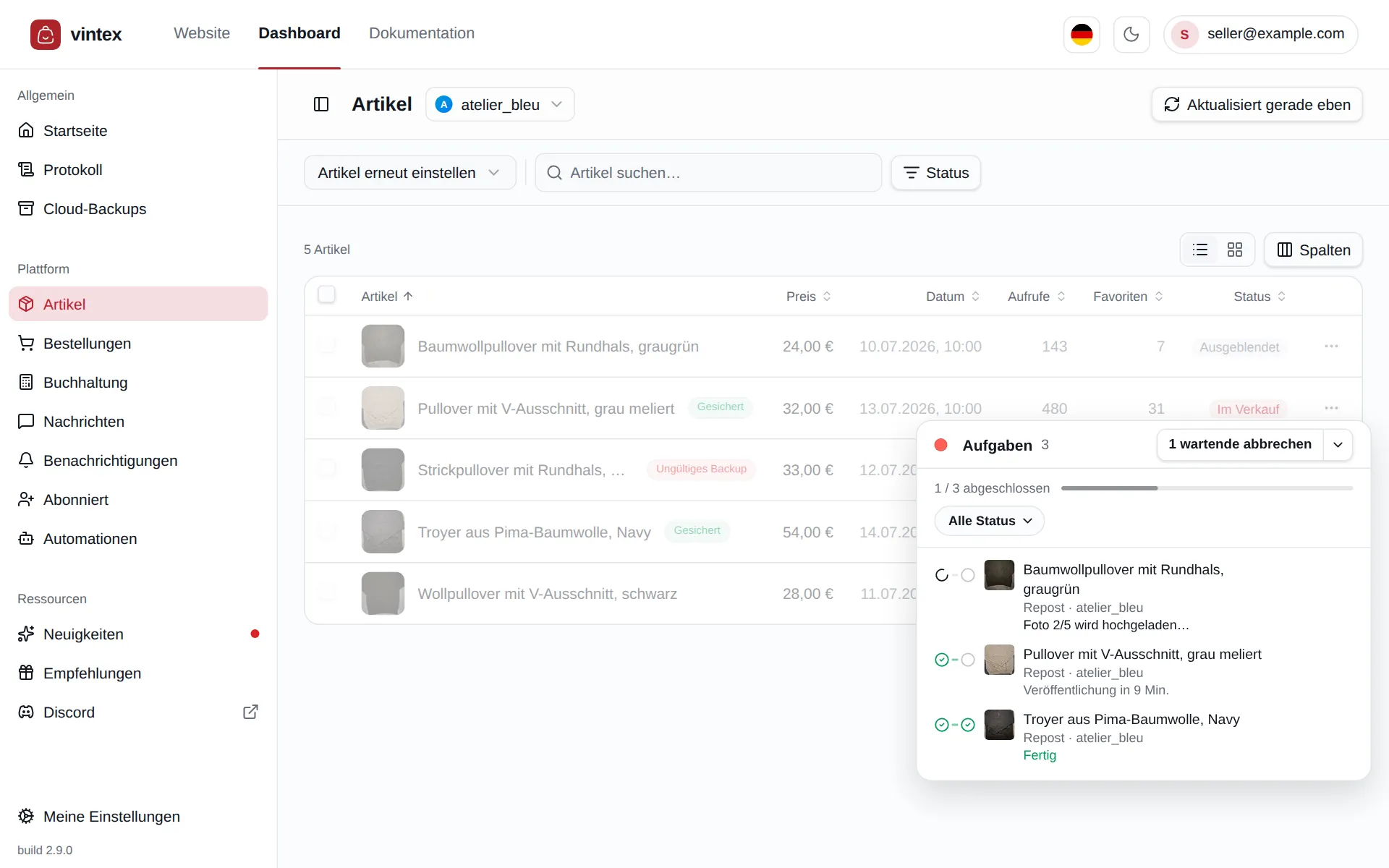
Ein Repost wird mit der Schaltfläche der Kopfzeile abgebrochen, „Die 12 wartenden abbrechen“, oder Artikel für Artikel mit dem Abbrechen seiner Zeile, das beim Darüberfahren erscheint. Die Erweiterung hält zwischen zwei Artikeln an, und die Karte zeigt Wird gestoppt…, bis jede Zeile sagt, wo sie stehen geblieben ist: Abgebrochen, Nicht verarbeitet oder Bleibt Entwurf. Beim erneuten Einstellen nennt ein Dialog zuerst die genaue Zahl der Artikel, die als Entwürfe offline bleiben: Deren Originale sind nicht mehr im Verkauf, und beim laufenden Artikel wird der Entwurf noch fertiggestellt. Du kannst sie aus deinen Entwürfen veröffentlichen (Entwürfe veröffentlichen); noch nicht begonnene Artikel bleiben unverändert online.
Läuft die Plattform-Sitzung ab, während Entwürfe erstellt werden, legt der Stapel keine neuen mehr an: Die fertigen Entwürfe werden pünktlich veröffentlicht, wenn du dich bis dahin wieder anmeldest; sonst bleiben sie Entwürfe.
Solange der Stapel läuft oder wartet, sind seine Artikel gesperrt: Ihre Zeile ist ausgegraut, auch nach dem Neuladen des Dashboards, und ihre Aktionen sind es mit Für diesen Artikel läuft bereits eine Aufgabe, ebenso ihr Kästchen in einer Sammelaktion, das Alle auswählen überspringt — bis die Aufgabe beendet oder abgebrochen ist.
Der Browser, in dem die Erweiterung läuft, muss geöffnet bleiben, mit angemeldetem Plattform-Konto. Ist er geschlossen, wartet der Stapel und startet beim nächsten Öffnen. Übernimmt ihn innerhalb von 24 Stunden kein Browser, läuft er ab, ohne dass etwas getan wurde, und die Aufgabenkarte sagt es. Ist dieser Browser blockiert — Plattform-Tabs zu oft geöffnet, kein normales Browserfenster —, sagt es die Karte anstelle des Übergabe-Satzes, wie das Panel (Der Arbeits-Tab). Hat kein verbundenes Gerät mit aktueller Erweiterung das Konto geöffnet, sagt es die Karte unter der Aufgabe: Kein Gerät bedient dieses Konto: Öffne es auf der Plattform, in einem Browser, in dem die Erweiterung installiert ist. Die Aufgabe startet von selbst. Öffne die Plattform, in diesem Konto angemeldet, in einem Browser mit aktueller Erweiterung.
Sind die Entwürfe erstellt, warten ihre Veröffentlichungen bis zu 7 Tage auf den Browser: die Originale sind nicht mehr im Verkauf.
Unter der Mindestversion übernimmt die Erweiterung keinen Stapel mehr: Das Dashboard graut dann die Aktionen des Kontos aus oder blockiert mit seinem Update-Fenster, wenn kein Gerät aktuell ist — siehe Die Erweiterung aktualisieren.
Wo ein Stapel läuft
Um einen Stapel auszuführen, arbeitet die Erweiterung in deinem ersten Plattform-Tab, der im Konto angemeldet ist, dem Arbeits-Tab, den ein Schleier überdeckt, solange der Stapel läuft (Der Arbeits-Tab). Deine anderen Plattform-Tabs bleiben frei, und sie neu zu laden oder zu schließen unterbricht keinen Stapel mehr. Auf jedem Plattform-Tab zeigt die vintex.app-Pille die laufende Aufgabe; ihre Ansicht Aufgaben nennt deren aktuellen Schritt und was wartet.
Lass den Arbeits-Tab in Ruhe, solange ein Stapel läuft. Ist er geschlossen, macht die Erweiterung in einem anderen Plattform-Tab weiter und öffnet einen, wenn keiner mehr da ist, höchstens ein paar Mal pro Stunde; der Schritt, der gerade lief, wird nicht von selbst wiederholt. Darüber hinaus wartet der Stapel auf deinen nächsten Besuch auf der Plattform.
Vintex reiht seine Schreibaktionen auf der Plattform nie ohne Luft aneinander, und der Abstand ist nicht konstant: Ein gleichmäßiger Takt fällt genauso auf wie ein Stoß. Ein Lauf, der langsam wirkt, ist ein Lauf, der dich nicht auffällig macht.
Die Verzögerungen, die du oben einstellst, kommen auf diesen Takt obendrauf: Sie entscheiden über die Größenordnung, nicht Vintex. Sie schützen dein Konto: Ein mechanischer Veröffentlichungsrhythmus kann dazu führen, dass die Plattform es bis zu 24 Std. sperrt. Du kannst sie verkürzen; je kürzer sie sind, desto höher das Risiko.
Wenn es nicht klappt
| Symptom | Wahrscheinliche Ursache | Lösung |
|---|---|---|
| Die Option für das Cloud-Backup ist ausgegraut | Verkäuferprofil nicht verknüpft | Das Profil verknüpfen |
| Die Aufgabe bricht mittendrin ab | Ein Fehler, den auch die nächsten Artikel hätten (Sitzung abgelaufen, Kontingent aufgebraucht…): Die Karte nennt den Grund | Den echten Stand auf der Plattform prüfen, bevor du es erneut versuchst |
| Bleibt Entwurf in einer Zeile | Die Aufgabe wurde zwischen dem Entwurf des Artikels und seiner Veröffentlichung abgebrochen oder angehalten, oder die Plattform hat die Veröffentlichung abgelehnt: Der Artikel ist offline, sein Original nicht mehr im Verkauf | Den Artikel aus deinen Entwürfen veröffentlichen: Entwürfe veröffentlichen |
| Die verkaufte Anzeige steht noch auf deinem Profil, neben ihrer Kopie | Die Plattform löscht die Anzeige eines verkauften Artikels erst, wenn der Verkauf abgeschlossen ist; die Kopie wurde trotzdem veröffentlicht | Nichts nötig; ist der Verkauf abgeschlossen, kannst du sie auf der Plattform selbst löschen |
| Ein Captcha erscheint | Die Plattform verlangt eine menschliche Prüfung | Siehe Captcha & Prüfungen |
| „Größe von der Plattform entfernt" in einer Zeile | Die Plattform hat die Größe dieser Anzeige geleert und würde sie nicht veröffentlichen. Nichts gelöscht, kein Kontingent verbraucht | Ihre Größe über Artikel bearbeiten wählen, dann erneut veröffentlichen |
| „Pflichtfeld auf der Plattform leer" in einer Zeile | Die Plattform verlangt ein Feld, das diese Anzeige nicht mehr ausfüllt, etwa die Sprache eines Buchs: Das Protokoll nennt es. Nichts gelöscht, kein Kontingent verbraucht | Das Feld ausfüllen, indem du die Anzeige auf der Plattform bearbeitest, dann erneut veröffentlichen |
| „Deine Preisregel unterschreitet den Mindestpreis der Plattform" in einer Zeile | Mit der Regel Preis bearbeiten fiele der Preis unter das Minimum der Plattform; mit Auf Vielfaches von 5 abrunden fällt jeder Preis unter 5 auf 0. Nichts gelöscht, kein Kontingent verbraucht | Die Regel oder ihre Rundung ändern, dann erneut veröffentlichen |
| Neu einstellen ausgegraut, ein Grund über den Einstellungen | Keine Erweiterung antwortet, oder eine Aufgabe hat diese Artikel übernommen, während das Fenster offen blieb | Einen Tab der Plattform mit der Erweiterung öffnen oder das Ende der Aufgabe abwarten, dann neu starten |
| „Der Start wurde durch einen unerwarteten Fehler unterbrochen" über den Artikeln | Ein Fehler des Dashboards beim Absenden des Stapels | Die Aufgabenkarte vor einem Neustart prüfen: Ein Teil wurde vielleicht schon gesendet |
| Eine andere Meldung auf der Aufgabenkarte oder im Protokoll | Jede Fehlermeldung hat ihre Bedeutung und ihre Lösung | Fehlermeldungen |