


Die Artikeltabelle
Eine KI fragen
Den Kleiderschrank des angezeigten Profils lesen, filtern und eine Aufgabe auf eine Auswahl anwenden.
Wozu dieser Reiter dient
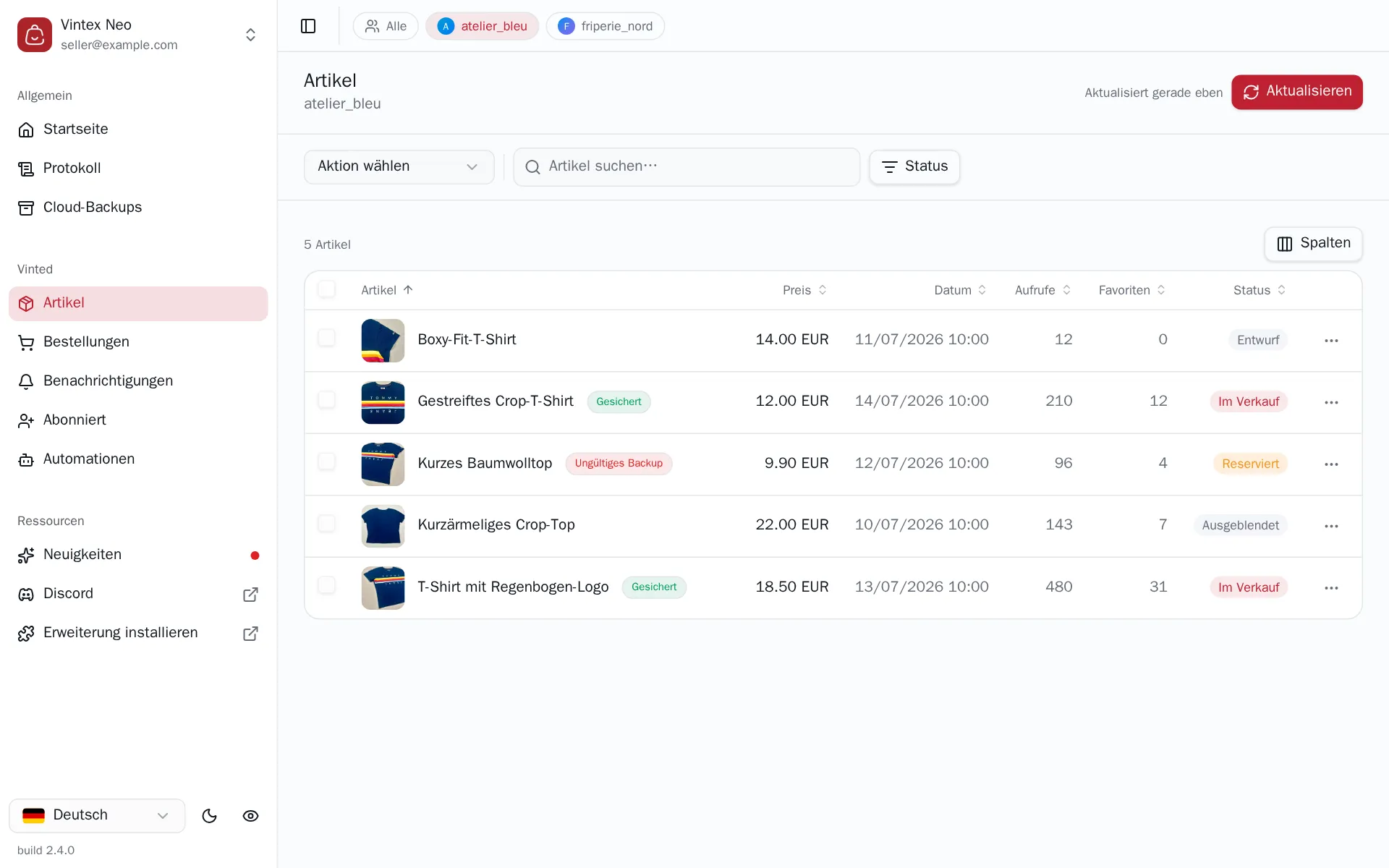
Das ist dein Kleiderschrank von oben: alles, was im Verkauf, Entwurf, reserviert, ausgeblendet oder verkauft ist, auf einer Seite und für ein Konto auf einmal. Du kommst aus zwei Gründen hierher — um zu sehen (welcher Artikel stockt, welcher gesichert ist, welcher Favoriten hat) und um mehrere Artikel auf einmal zu bearbeiten.
Erst die Aufgabe, dann die Artikel
Jede Aufgabe folgt derselben Geste, in dieser Reihenfolge: die Aufgabe wählen über der Tabelle, die Artikel ankreuzen, bestätigen.
Die Aufgabe zuerst scharfzustellen ist kein Detail der Oberfläche: Die Tabelle sortiert sich sofort um, holt geeignete Artikel nach oben und graut den Rest aus. So kreuzt du nie eine Zeile an, die die Aufgabe ablehnen wird.
Eine Zeile, die eine laufende oder ausstehende Aufgabe bereits betrifft, ist ebenfalls ausgegraut, ob eine Aufgabe gewählt ist oder nicht, auch nach dem Neuladen des Dashboards: Ihr Kästchen und ihr Menü zeigen Für diesen Artikel läuft bereits eine Aufgabe, und Alle auswählen überspringt sie, bis diese Aufgabe beendet oder abgebrochen ist.
| Aufgabe | |
|---|---|
| Erneut einstellen | Löscht die Anzeige und erstellt sie neu, um sie wieder nach oben zu bringen |
| Entwürfe veröffentlichen | Stellt vorhandene Entwürfe online |
| Massenbearbeitung | Titel, Beschreibung oder Preis über N Artikel |
| Duplizieren | Erstellt eine Kopie und lässt das Original unangetastet |
| In der Cloud sichern | Kopiert die Anzeige und ihre Fotos zu Vintex |
| Ausblenden und löschen | Schaltet die Sichtbarkeit um oder löscht |
Ist die Aktion bei keinem der angekreuzten Artikel möglich, sagt Vintex es — „Kein Artikel für diese Aktion verfügbar" — statt eine leere Aufgabe zu starten.
Die Spalten lesen
Status (Im Verkauf, Entwurf, Verkauft, Reserviert, Ausgeblendet, Wird von der Plattform verarbeitet), Preis, Datum, Aufrufe, Favoriten. Das Abzeichen Gesichert bedeutet, dass ein Cloud-Backup existiert; Ungültiges Backup, dass es existiert, seine Fotos aber unbrauchbar sind.
Filtern
Eine Suche über den Titel und ein Mehrfachfilter Status. Sortiert wird durch Klick auf die Spaltenköpfe; welche Spalten erscheinen, wählst du im Menü Spalten.
Liste oder Raster
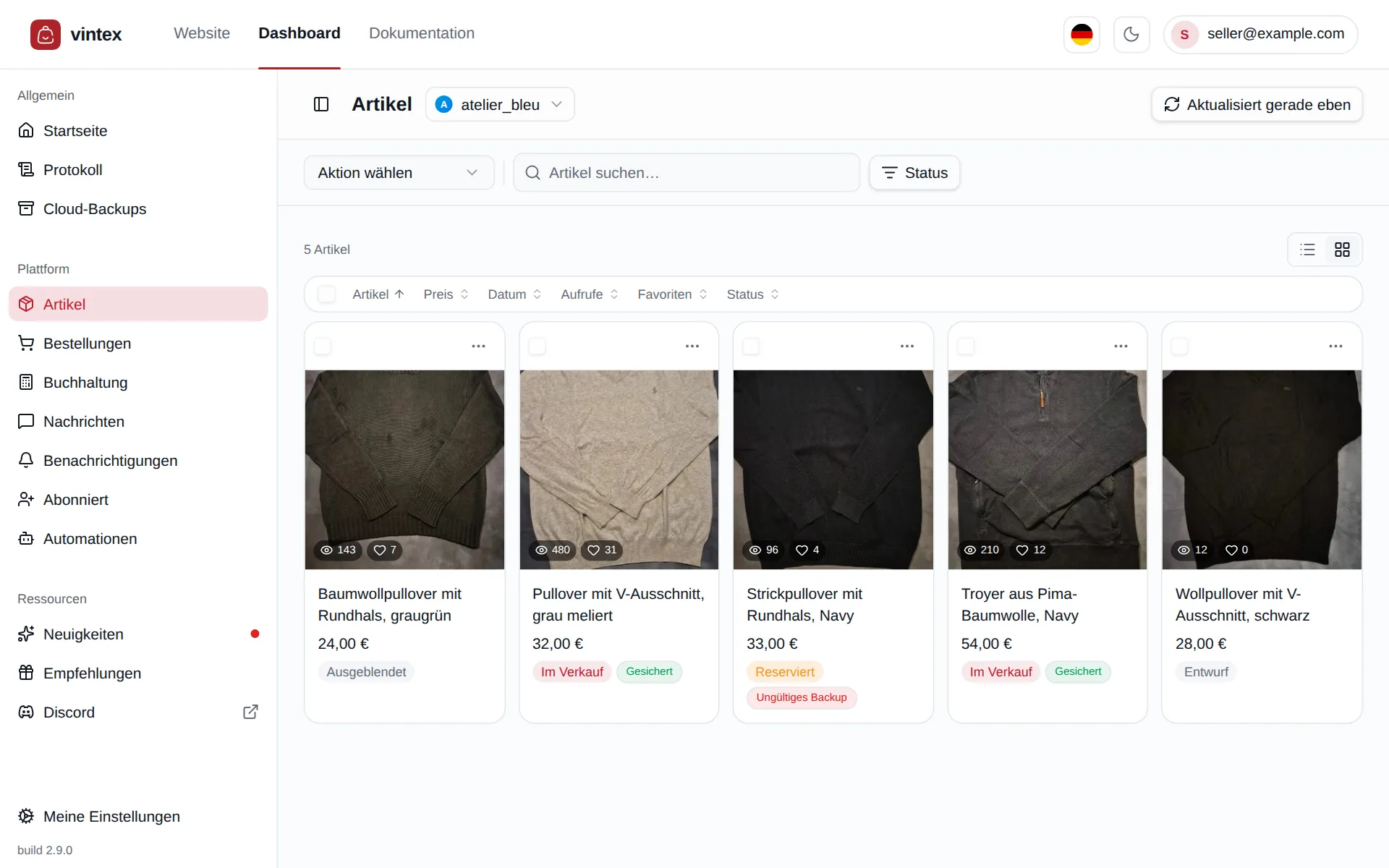
Der Umschalter neben der Artikelanzahl zeigt den Kleiderschrank als Liste oder als Raster aus Fotos. Vintex merkt sich deine Wahl in diesem Browser: Beim nächsten Besuch ist das Raster wieder da.
Das Raster ist dieselbe Tabelle, nur anders angeordnet: Aufgabenauswahl, Ankreuzen (Shift-Klick inklusive), das ⋯-Menü jedes Artikels und die Sortierung — über die Leiste oberhalb der Karten — funktionieren gleich, unter denselben Bedingungen. Das Menü Spalten gibt es nur in der Liste.
Warum die Liste nicht immer sekundengenau ist
Vintex behält Plattform-Abfragen 5 Minuten im Speicher: Ohne das würde jeder Reiterwechsel die API der Plattform bombardieren — genau die Art Stoß, die ein Konto auffällig macht.
Du musst also nicht fürchten, auf veralteten Daten zu handeln: jede Schreibaktion aktualisiert, was sie ungültig gemacht hat. Der Zwischenspeicher deckt nur Änderungen von außen ab — ein Käufer, der zahlt, ein Verkauf, der eingeht. Die Schaltfläche oben rechts zeigt an, wann die Daten gelesen wurden („Aktualisiert vor 12 Min."); ein Klick darauf erzwingt ein sofortiges Neulesen.
Wenn es nicht klappt
| Symptom | Wahrscheinliche Ursache | Lösung |
|---|---|---|
| Leere Liste | Kein Plattform-Tab für dieses Profil offen | Einen Plattform-Tab erneut öffnen |
| „Kein Artikel für diese Aktion verfügbar" | Die Auswahl enthält keinen Artikel im richtigen Status | Den Status der angekreuzten Zeilen prüfen |
| Die Liste aktualisiert sich nach einer Aktion nicht | Zwischengespeicherte Ansicht | Auf die Schaltfläche oben rechts klicken |