 vintex.app







Deine Buchhaltung exportieren
Eine KI fragen
Gib deiner Steuerberatung eine Datei — deine Verkäufe des Zeitraums, oder die Bewegungen eines Monats.
Advanced-Funktion
Warum exportieren
Deine Steuerberatung hat kein Vintex-Konto, und ein Screenshot ist keine Buchführung. Der Export macht aus dem, was auf dem Bildschirm steht, eine Datei, die sie öffnen, sortieren und summieren kann — und er ist die einzige Stelle, an der Zahlen in mehreren Währungen richtig bleiben, weil jede Zeile ihre eigene Währung trägt.
Zwei Exporte, zwei Bereiche
Verkäufe exportieren, neben der Zeitraumauswahl, schreibt alle Verkäufe des ausgewählten Zeitraums: Datum, Konto, Transaktion, Status, Betrag und Währung.
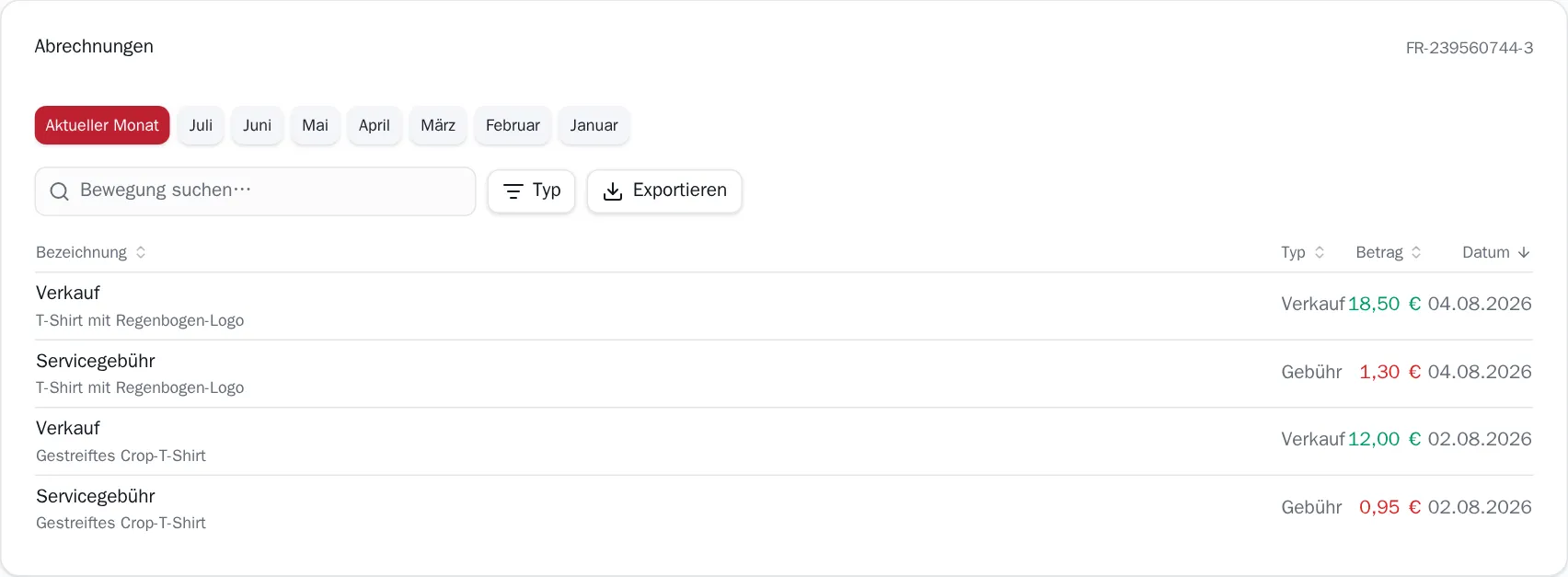
Exportieren, in der Karte Abrechnungen, schreibt die Wallet-Bewegungen des Monats, den du gerade ansiehst: Datum, Bezeichnung, Detail, Typ, Betrag und Währung. Exportiert wird das, was auf dem Bildschirm steht — eine Suche oder ein Filter Typ schränkt also auch die Datei ein. Das ist Absicht: Ein Export, der den Filter ignoriert, den du gerade gesetzt hast, würde mehr überraschen als helfen.
Was in der Datei steht
Eine CSV-Datei, und zwar eine, die für die Tabellenkalkulation gebaut ist, in der du sie wirklich öffnen wirst:
- Semikolons statt Kommas. Excel liest eine CSV-Datei in der Sprache des Rechners, und auf einem französischen, deutschen oder spanischen Rechner ist das Komma das Dezimaltrennzeichen — eine mit Kommas getrennte Datei öffnet sich dort als eine einzige Spalte.
- Eine UTF-8-Markierung am Anfang. Ohne sie liest Excel unter Windows die Datei als
ANSI, und deine Bezeichnungen mit Umlauten werden zu
é. - Datumsangaben als
JJJJ-MM-TT. Sie sortieren richtig und können nicht falsch gelesen werden:01/02ist hier der 1. Februar und anderswo der 2. Januar. - Beträge als Zahlen, nicht als Text mit Währungssymbol — so summiert sich die Spalte.
- Die Währung in einer eigenen Spalte. Das macht die Datei dort richtig, wo der Bildschirm es nicht sein kann: Über Profile in verschiedenen Währungen hinweg bedeutet eine einzige Summe nichts, während eine Datei, in der jede Zeile ihre Währung nennt, sich richtig sortieren und summieren lässt.
Gebühren kommen negativ heraus
Im Export der Bewegungen wird eine Gebühr oder eine Erstattung als negativer Betrag geschrieben, damit die Auswahl der Spalte in deiner Tabellenkalkulation direkt das Netto ergibt.
Grenzen
Der Verkaufsexport deckt den ausgewählten Zeitraum ab und sonst nichts — ändere zuerst den Zeitraum, exportiere danach.
Der Export der Bewegungen deckt immer nur einen Monat ab, den angezeigten. Ein ganzes Jahr bedeutet einen Export pro Monat.
Wenn es nicht funktioniert
| Symptom | Wahrscheinliche Ursache | Abhilfe |
|---|---|---|
| Nichts wird heruntergeladen | Dein Browser hat den Download blockiert | Erlaube Downloads für das Dashboard, dann klicke erneut |
| Die Schaltfläche ist ausgegraut | Nichts zu exportieren — kein Verkauf im Zeitraum, oder der Filter lässt keine Bewegung übrig | Erweitere den Zeitraum, oder leere den Filter Typ und die Suche |
| Excel zeigt nur eine Spalte | Die Datei wurde per Doppelklick auf einem Rechner geöffnet, der Kommas erwartet | Geh über Daten → Aus Text/CSV und wähle das Semikolon |
| Umlaute werden falsch angezeigt | Eine alte Tabellenkalkulation, die die UTF-8-Markierung ignoriert | Importiere über Daten → Aus Text/CSV, Codierung UTF-8 |
| Beträge summieren sich nicht | Die Spalte wurde als Text importiert | Importiere erneut über Daten → Aus Text/CSV und stelle die Spalte auf Dezimalzahl |
Probier es in deinem Shop aus
Vintex läuft in deinem Browser, mit deinem eigenen Verkäuferkonto.