 vintex.app







De extensie bijwerken
Een AI vragen
Drie manieren om de extensie tot bijwerken te dwingen, en hoe je nagaat welke versie je draait.
Waarom een update forceren?
De browser werkt extensies vanzelf bij, maar uren te laat. Toont het dashboard "Update vereist" of maakt het een functie grijs, dan is dat die achterstand — en bijbenen duurt een minuut.
Het dashboard waarschuwt je
Wanneer de geïnstalleerde extensie achterloopt op de laatst gepubliceerde versie, verschijnt er een venster bij het laden van het dashboard.
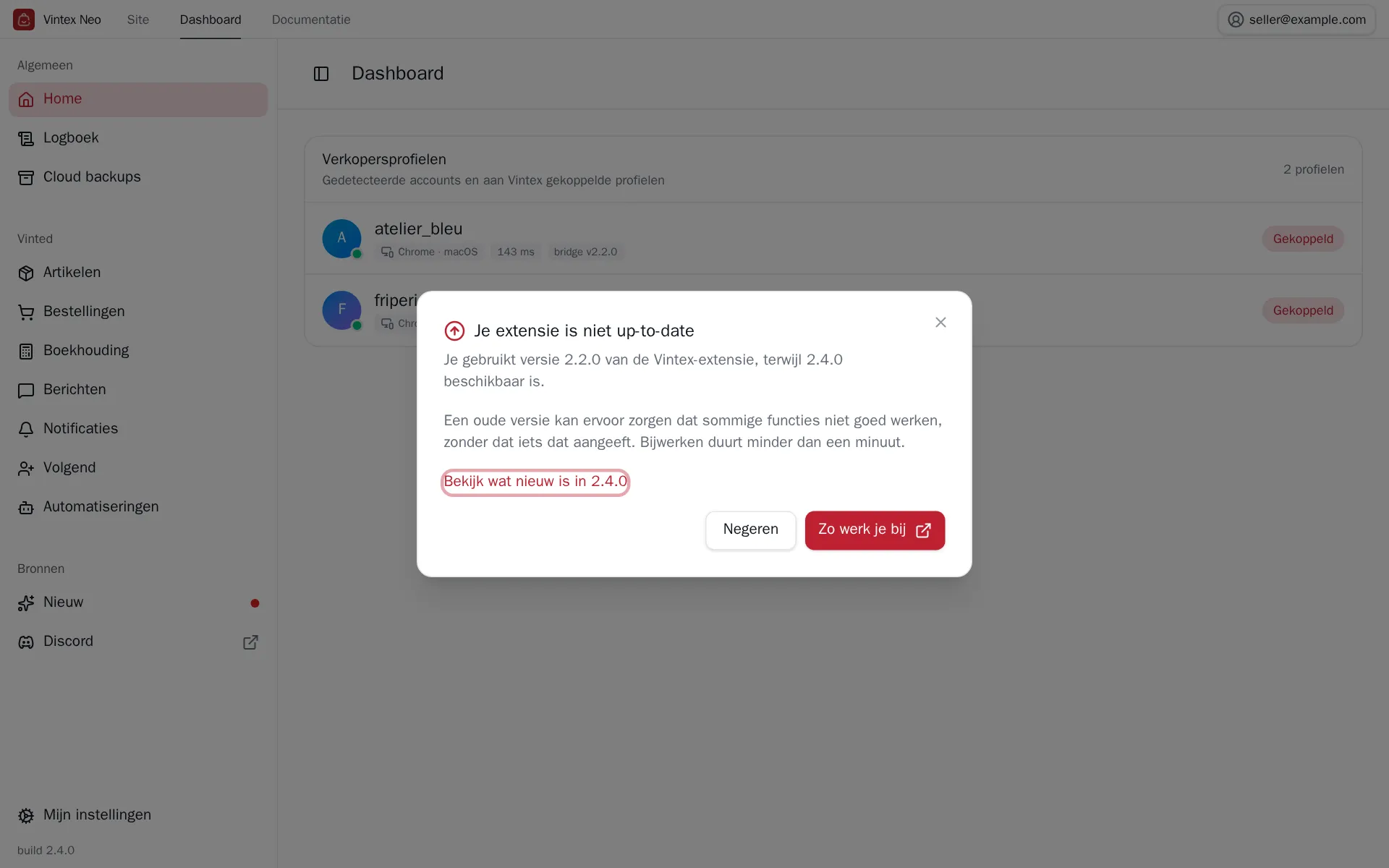
Het is informatief: er wordt niets geblokkeerd en het dashboard blijft werken met de versie die je hebt. Maar een oude versie kan ervoor zorgen dat functies niet goed werken zonder dat iets dat aangeeft — een automatisering bevriest bijvoorbeeld haar instellingen zolang beide kanten het niet over dezelfde versie eens zijn.
Negeren sluit het venster voor deze keer. Het komt terug bij het volgende laden van het dashboard, zolang de update niet is uitgevoerd.
Je versie controleren
Het nummer staat helemaal onderaan de zijbalk van het dashboard, en de geïnstalleerde versie draagt de badge Geïnstalleerd in Nieuw.
De update forceren
Sluit de browser volledig en open hem opnieuw. Bij het starten controleert hij op updates en installeert hij de nieuwste versie. Het eenvoudigst, en meestal genoeg.
Opnieuw installeren doet je niets verliezen: je Vintex-sessie, gekoppelde profielen, regels en automatiseringsinstellingen leven aan de Vintex-kant, niet in de extensie. Je zult je alleen opnieuw moeten aanmelden vanuit het paneel, en de toestemmingen opnieuw geven.
Na het bijwerken
Herlaad de pagina van het dashboard en je platformtabbladen. Een melding "Update vereist" die na een herlaadbeurt blijft staan, betekent vaak het omgekeerde: de pagina loopt achter op de extensie — een geforceerde herlaadbeurt zet dat recht.
Als het niet werkt
| Symptoom | Waarschijnlijke oorzaak | Oplossing |
|---|---|---|
| De knop Bijwerken verandert niets | Je hebt al de nieuwste gepubliceerde versie | Vergelijken met Nieuw |
| De extensie verdwijnt uit de lijst | Uitgeschakeld door de browser | Ze opnieuw inschakelen in chrome://extensions |
| Geen paneel na het bijwerken | De toestemmingen moeten opnieuw worden gegeven | Zie Problemen oplossen |
| "Je extensie is nieuwer dan deze pagina" | Het dashboard komt uit de cache | De pagina herladen |
Probeer het in je eigen shop
Vintex draait in je browser, op je eigen verkopersaccount.