 vintex.app







De foto's van een back-up bewerken
Een AI vragen
Foto's in een back-up herordenen, verwijderen of toevoegen, vóór je ze herstelt.
Waarom bewerken vóór het herstellen?
De hoofdfoto bepaalt je doorklikratio. Een back-up is precies het moment waarop die veranderen niets kost: herorden, gooi een wazige opname weg, voeg er een toe die je sindsdien hebt gemaakt — en de herstelde advertentie start met een betere etalage.
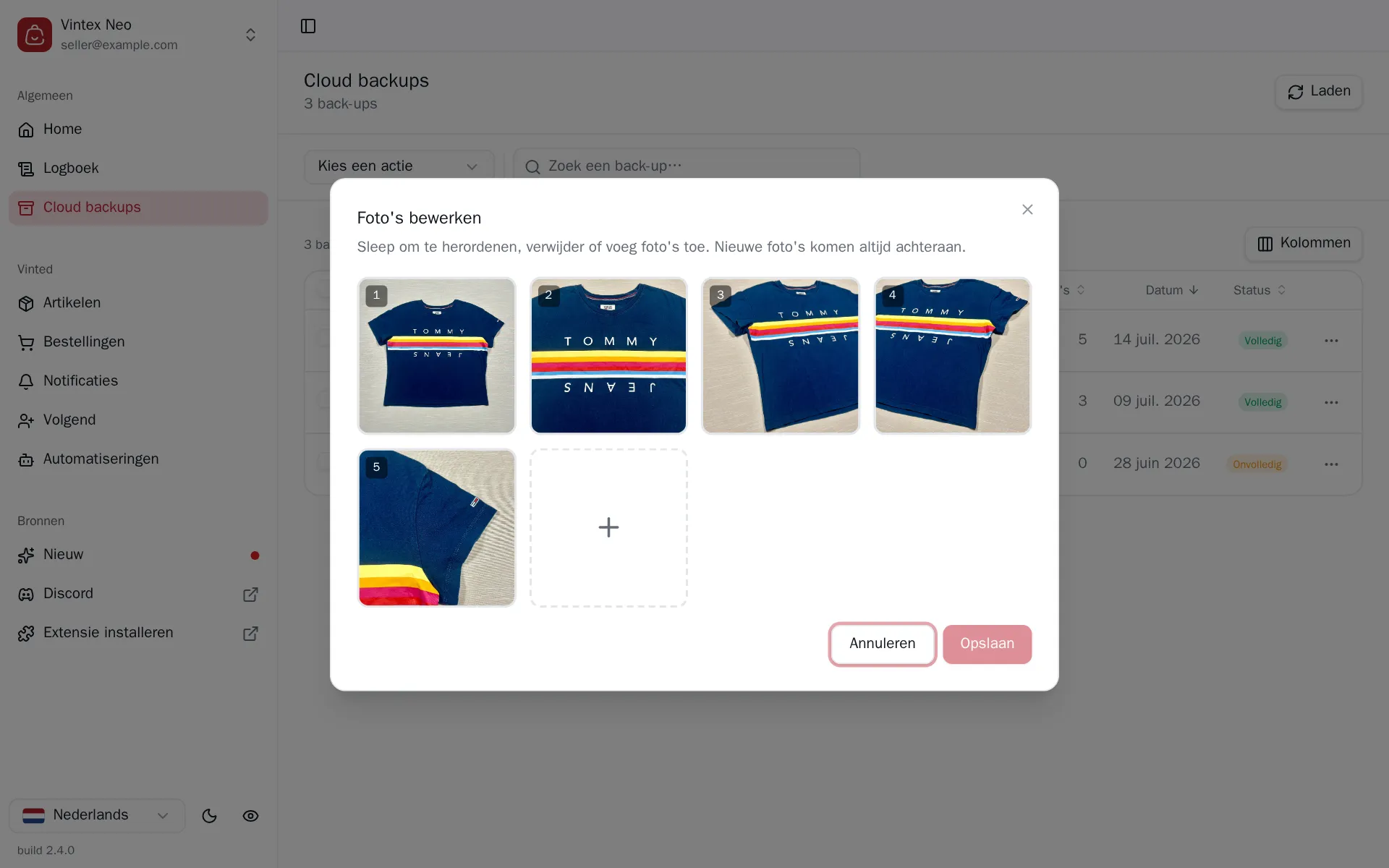
Hoe het werkt
Vanuit de tabel Cloud backups: het menu van een rij → Foto's bewerken. Sleep om te herordenen, verwijder, of voeg bestanden toe: toegevoegde foto's komen altijd achteraan, en de eerste wordt de hoofdfoto van het herstelde concept. Opslaan gaat via het takencentrum, zoals elke andere actie.
Wat het verandert
Een foto verwijderen wist ze uit onze opslag
De foto wordt niet gewoon uitgevinkt: ze wordt gewist. Bestaat het artikel niet meer op het platform, dan is er geen andere kopie.
De volgorde doet ertoe: de eerste foto wordt de hoofdfoto van het herstelde concept.
Als het niet werkt
| Symptoom | Waarschijnlijke oorzaak | Oplossing |
|---|---|---|
| Een foto verschijnt niet in de editor | De back-up is Onvolledig | Er valt niets te redden; een nieuwe back-up maken als de advertentie online staat |
| Een foto toevoegen mislukt | Bestand te groot of formaat geweigerd | Opnieuw proberen met een lichtere JPEG |
| Opslaan mislukt | Netwerkonderbreking | Opnieuw proberen; de vorige volgorde blijft behouden |
Probeer het in je eigen shop
Vintex draait in je browser, op je eigen verkopersaccount.