 vintex.app







Een back-up herstellen
Een AI vragen
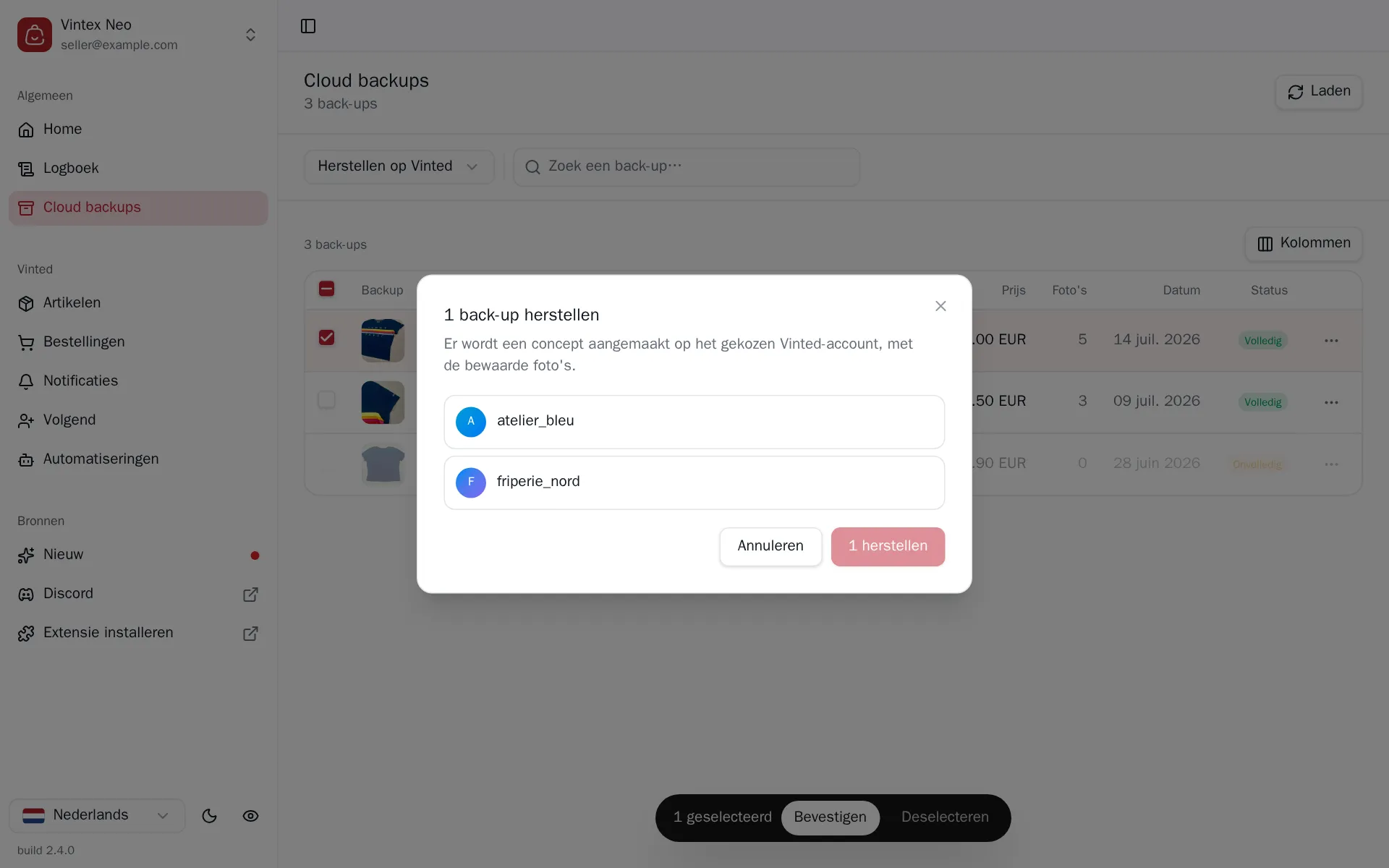
Een concept op het platform opnieuw aanmaken vanuit een back-up, op het account van je keuze.
Waarom herstellen?
Drie situaties: de advertentie is per ongeluk verwijderd, het artikel is verkocht en je hebt een identiek exemplaar gekocht, of je wilt een advertentie van het ene verkopersaccount naar het andere verhuizen. In alle drie bespaart de back-up je het opnieuw intypen en het opnieuw maken van de foto's.
Hoe het werkt
Vanuit de tabel Cloud backups: het menu van een rij; of kies Herstellen op het platform boven de tabel en vink daarna aan, voor meerdere. Het dialoogvenster vraagt om het doelaccount op het platform — dat niet het oorspronkelijke hoeft te zijn — en maakt een concept opnieuw aan met de bewaarde foto's.
Naar een ander account verhuizen
Herstellen op een ander profiel verplaatst de back-up naar dat account, dat er de eigenaar van wordt. De kolom "Account" van de tabel volgt.
Wat er gebeurt tijdens de uitvoering
Vintex leest het detail van de geselecteerde back-ups in één enkele aanroep en maakt daarna één concept per back-up aan: foto's opnieuw geüpload, daarna de advertentie aangemaakt. Elke regel in het takencentrum toont bij welke stap ze staat.
Een back-up met status Onvolledig wordt overgeslagen, niet half hersteld: ze verschijnt als overgeslagen met haar reden in de samenvatting. Er wordt nooit een concept aangemaakt met ontbrekende foto's.
Als het niet werkt
| Symptoom | Waarschijnlijke oorzaak | Oplossing |
|---|---|---|
| Herstellen op het platform is grijs | Geen gekoppeld verkopersaccount beschikbaar | Een profiel koppelen |
| Een regel eindigt op "overgeslagen" | De back-up is Onvolledig | Er valt niets te redden; een nieuwe back-up maken als de advertentie nog online staat |
| Het herstel mislukt bij het uploaden van foto's | Netwerkonderbreking tijdens het uploaden | Opnieuw proberen; het onvolledige concept mag je op het platform verwijderen |
Probeer het in je eigen shop
Vintex draait in je browser, op je eigen verkopersaccount.