 vintex.app







Aktualizacja rozszerzenia
Trzy sposoby na wymuszenie aktualizacji rozszerzenia i jak sprawdzić, którą wersję masz uruchomioną.
Po co wymuszać aktualizację?
Przeglądarka aktualizuje rozszerzenia sama, ale z wielogodzinnym opóźnieniem. Jeśli pulpit pokazuje „Wymagana aktualizacja" albo wyszarza jakąś funkcję, to właśnie to opóźnienie — a nadrobienie go zajmuje minutę.
Panel Cię ostrzeże
Gdy zainstalowane rozszerzenie jest starsze niż najnowsza opublikowana wersja, przy ładowaniu panelu otwiera się okno.
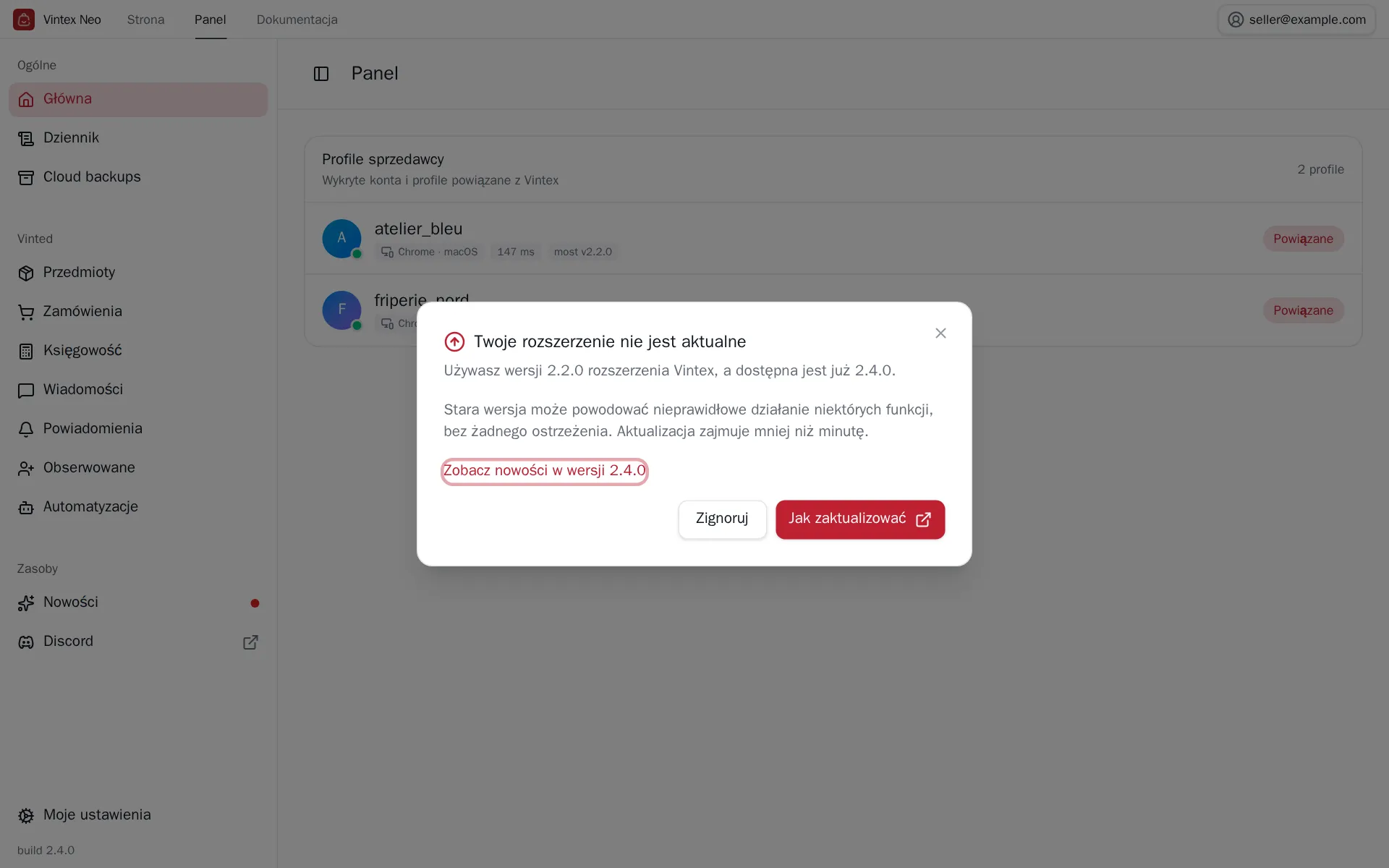
Ma charakter informacyjny: nic nie jest blokowane, a panel nadal działa z Twoją wersją. Stara wersja może jednak powodować nieprawidłowe działanie niektórych funkcji bez żadnego ostrzeżenia — automatyzacja na przykład zamraża swoje ustawienia, dopóki obie strony nie uzgodnią tej samej wersji.
Zignoruj zamyka okno na ten raz. Wróci przy kolejnym ładowaniu panelu, dopóki aktualizacja nie zostanie wykonana.
Sprawdzenie swojej wersji
Numer jest pokazany na samym dole paska bocznego pulpitu, a zainstalowana wersja nosi plakietkę Zainstalowana w Nowościach.
Wymuszenie aktualizacji
Zamknij przeglądarkę całkowicie i otwórz ją ponownie. Przy starcie sprawdza aktualizacje i instaluje najnowszą wersję. Najprostsze i najczęściej wystarcza.
Ponowna instalacja nic ci nie zabiera: twoja sesja Vintex, powiązane profile, reguły i ustawienia automatyzacji żyją po stronie Vintex, a nie w rozszerzeniu. Trzeba będzie tylko zalogować się ponownie z panelu i przyznać uprawnienia jeszcze raz.
Po aktualizacji
Przeładuj stronę pulpitu i swoje karty platformy. Baner „Wymagana aktualizacja", który utrzymuje się po przeładowaniu, często oznacza coś przeciwnego: to strona jest w tyle za rozszerzeniem — wymuszone przeładowanie to prostuje.
Jeśli nie działa
| Objaw | Prawdopodobna przyczyna | Rozwiązanie |
|---|---|---|
| Przycisk Aktualizuj nic nie zmienia | Masz już najnowszą opublikowaną wersję | Porównać z Nowościami |
| Rozszerzenie znika z listy | Wyłączone przez przeglądarkę | Włączyć ponownie w chrome://extensions |
| Brak panelu po aktualizacji | Uprawnienia trzeba przyznać ponownie | Zobacz Rozwiązywanie problemów |
| „Twoje rozszerzenie jest nowsze niż ta strona" | Pulpit jest z cache'u | Przeładować stronę |
Wypróbuj we własnym sklepie
Vintex działa w Twojej przeglądarce, na Twoim koncie sprzedawcy.